 Proxmox VE — TSSR
4. Créer une VM KVM
4.1 L'assistant graphique pas à pas
Dans l'interface Proxmox, cliquez sur Create VM en haut à droite. L'assistant s'ouvre en plusieurs onglets. Parcourons-les dans l'ordre, car chaque choix influence les suivants.
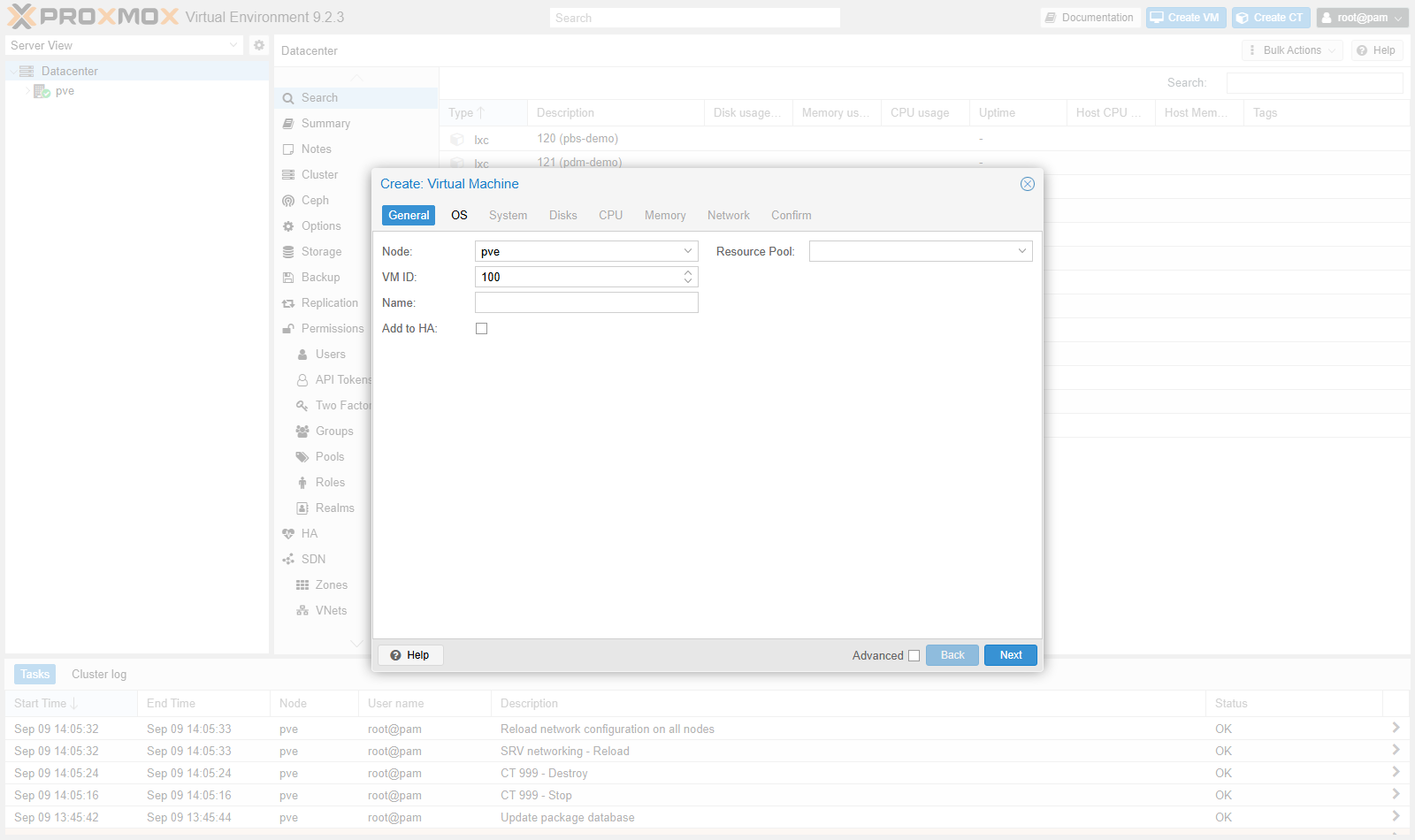
L'assistant de création de VM — la barre d'onglets en haut est le fil conducteur de toute la section.
Repérez la barre d'onglets en haut de la fenêtre : General, OS, System, Disks, CPU, Memory, Network, Confirm. C'est exactement le plan de cette section — chaque sous-partie qui suit correspond à l'un de ces onglets, dans le même ordre.
L'assistant impose ce cheminement parce que les choix se conditionnent. Le type d'OS influence les valeurs par défaut du matériel ; le contrôleur de disque dépend du système visé, et ainsi de suite. On avance donc onglet par onglet, sans revenir en arrière sans raison.
Onglet General
L'identifiant VM (VM ID) est un numéro unique dans le datacenter, partagé entre VM et conteneurs : une VM 200 et un conteneur 200 ne peuvent pas coexister. Ce support suit la convention des ateliers : 100 à 199 pour les VM, 200 à 299 pour les conteneurs, 9000 et plus pour les modèles.
Toute convention fait l'affaire, pourvu qu'elle soit tenue. Donnez un nom explicite — ce nom apparaît dans l'interface et dans les logs.
| Champ | Valeur exemple | Remarque |
|---|---|---|
| Node | pve | nœud actuel |
| VM ID | 105 | unique dans le datacenter |
| Name | vm-debian | sans espace, sans accent |
| Start at boot | décoché | à activer en production |
Onglet OS
Sélectionnez l'ISO depuis le stockage local. Si elle n'y est pas encore, chargez-la d'abord depuis Datacenter → local → ISO Images → Upload.
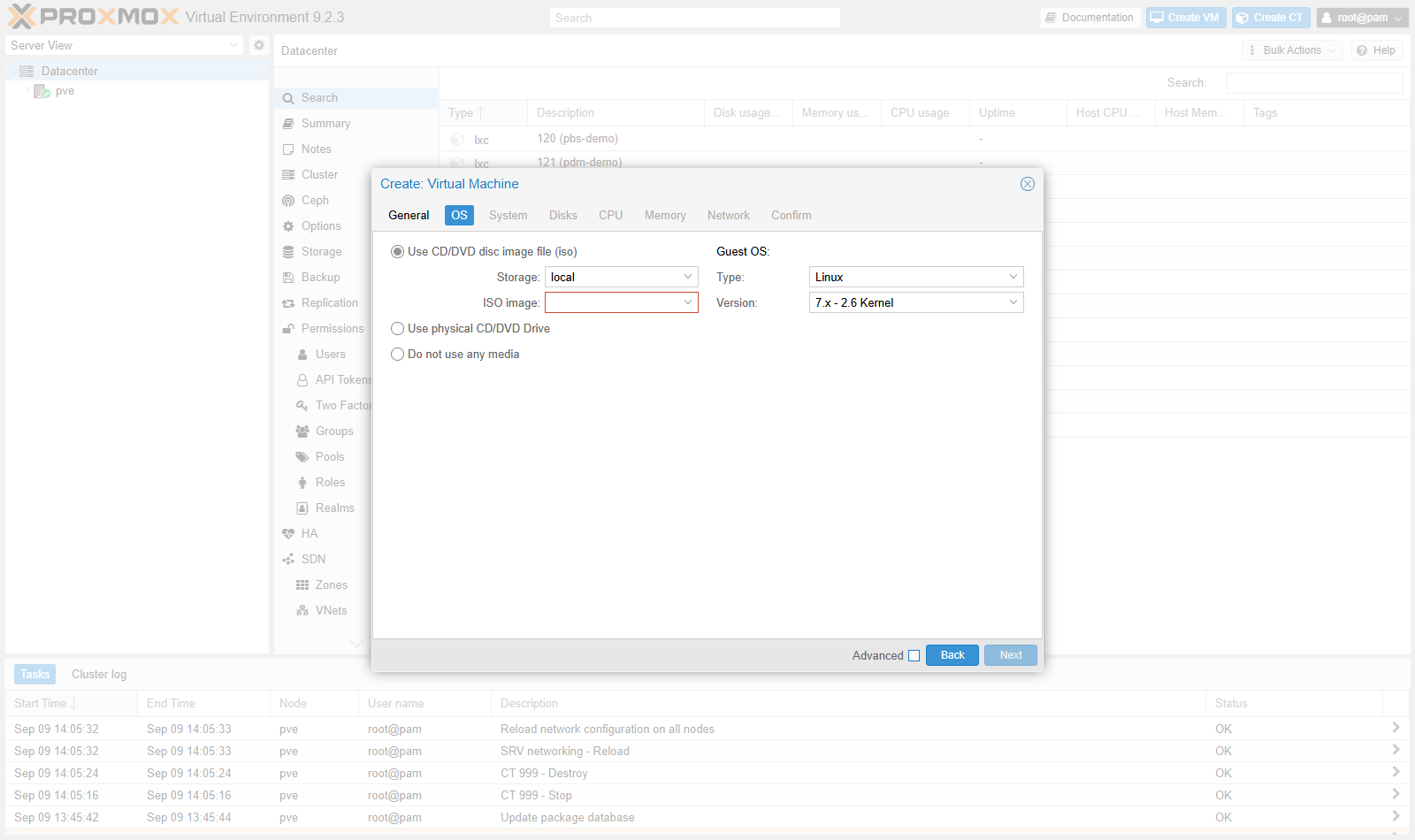
L'onglet OS, coupé en deux : le support à gauche, le système invité à droite.
- Le champ
ISO imageest encadré de rouge et vide. L'assistant refuse de passer à l'onglet suivant tant qu'il l'est. Si la liste déroulante ne propose rien alors que vous avez chargé une ISO, vérifiez le champStoragejuste au-dessus : il doit pointer sur le stockage qui contient réellement l'image. -
Trois options exclusives à gauche.
Use CD/DVD disc image file (iso)est le cas normal : la VM lit l'image ISO d'un CD ou d'un DVD (disque optique).Use physical CD/DVD Driven'a de sens que sur un serveur avec un lecteur, ce qui est devenu rare.Do not use any mediasert quand le disque est déjà prêt — c'est le cas d'une VM bâtie depuis une image cloud, décrite au §10. -
TypeetVersionne changent pas l'installation. Ils règlent la façon dont QEMU présente le matériel virtuel à l'OS. Se tromper ne bloque rien, mais dégrade les performances ou l'horloge. -
Versionne propose que deux entrées sous PVE 9 :7.x - 2.6 Kernelet2.4 Kernel. Ce n'est pas la version de votre distribution : c'est un marqueur de génération de noyau.Toute distribution moderne prend la première, y compris Debian 13. La seconde n'existe que pour des systèmes des années 2000. En ligne de commande, ces deux valeurs s'appellent
l26etl24.
| Champ | Valeur | Remarque |
|---|---|---|
| Use CD/DVD disc image | ✓ | le cas normal |
| Storage | local |
le stockage qui contient l'ISO |
| ISO image | debian-13.x-amd64-netinst.iso |
chargée au préalable |
| Guest OS Type | Linux |
|
| Version | 7.x - 2.6 Kernel |
valeur unique pour toute distribution actuelle |
Onglet System
| Champ | Valeur | Remarque |
|---|---|---|
| Machine | q35 |
à choisir : le défaut est i440fx |
| BIOS | SeaBIOS |
ou OVMF (Open Virtual Machine Firmware) pour UEFI — Debian supporte les deux |
| SCSI Controller | VirtIO SCSI single |
|
| Qemu Agent | ✓ coché | important : permet à Proxmox de communiquer avec la VM |
Pourquoi q35 plutôt que le défaut. Le champ Machine choisit la carte mère que QEMU simule, et la liste n'offre que deux choix.
Default (i440fx) reproduit un chipset Intel de 1996, avec un bus PCI (Peripheral Component Interconnect, le bus des cartes d'extension). q35 reproduit un chipset Intel plus récent, qui fournit un bus PCI Express virtuel.
La documentation de Proxmox en tire la conséquence pratique : q35 est le choix à faire pour passer une carte PCIe physique à la VM. C'est le PCI passthrough, pour une carte graphique ou une carte réseau dédiée.
C'est aussi avec q35 qu'on peut activer un vIOMMU. Les VM des ateliers sont toutes en q35.
Changer de chipset après l'installation n'a pas empêché Debian de démarrer sur le lab. Une VM installée en i440fx, passée en q35, a redémarré avec la même carte ens18 et la même adresse.
Mais l'ordre de ses deux disques a changé : le disque système est devenu /dev/sdb. Un montage écrit avec /dev/sdb aurait alors visé le mauvais disque.
D'où deux règles : choisir q35 à la création. Il faut aussi monter les disques par étiquette (LABEL=) ou par UUID (Universally Unique Identifier, identifiant unique du système de fichiers), jamais par leur lettre.
Si vous optez pour OVMF (UEFI), Proxmox ajoutera automatiquement un disque EFI — ne le supprimez pas.
Onglet Disks
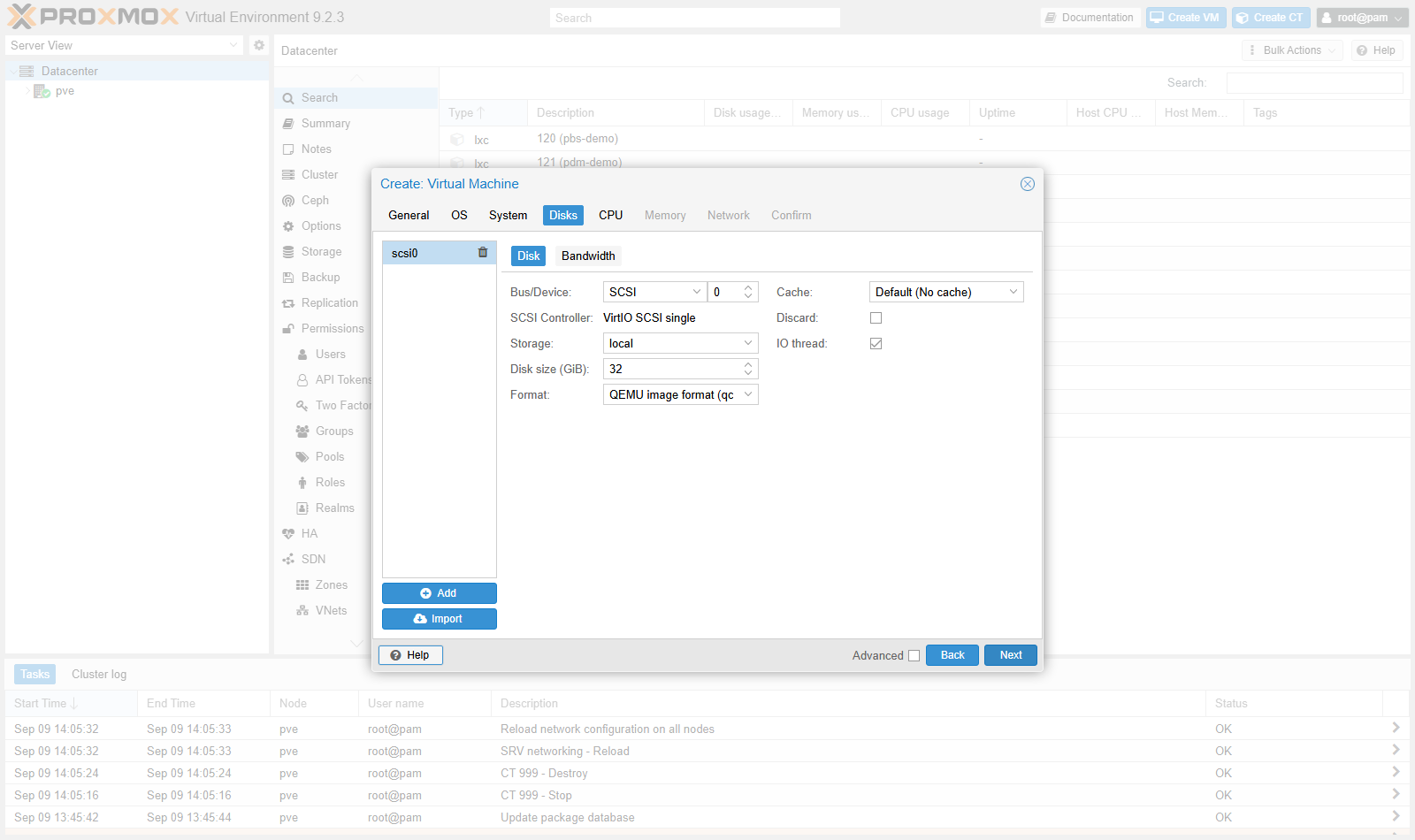
L'onglet Disks, avec un disque scsi0 déjà présent dans la colonne de gauche — l'assistant en crée toujours un.
Storagevautlocalpar défaut, et ce n'est presque jamais ce qu'on veut.localest un stockage de type répertoire : il accepte les disques de VM, mais il vit sur la partition système du nœud, enqcow2. Basculez surlocal-lvm, qui est un pool LVM-thin — c'est lui qui donne le provisionnement fin et les instantanés efficaces expliqués au §6.- Le champ
Formatdisparaît quand vous choisissezlocal-lvm. Ce n'est pas un bug : un volume LVM est toujours brut (raw), le format n'a pas lieu d'être. Sa présence ou son absence vous dit donc, d'un coup d'œil, sur quel type de stockage vous êtes. -
IO threadest coché par défaut,Discardne l'est pas.IO threadsort les entrées-sorties du fil principal de QEMU : à laisser.Discardfait remonter le TRIM (la commande qui signale les blocs libérés) de la VM au stockage, ce qui restitue réellement l'espace quand la VM efface des fichiers. Sur SSD (disque à mémoire flash) ou LVM-thin, cochez-le — sans lui, un disque provisionné finement ne dégonfle jamais. -
CachesurDefault (No cache)est le bon choix. Les modeswritebackaccélèrent les écritures en les gardant en mémoire de l'hôte — au prix d'une perte de données si le serveur tombe. On ne s'en écarte qu'en sachant précisément pourquoi. - Les boutons
AddetImport, en bas à gauche.Addajoute un second disque dès la création.Importrécupère un disque existant, typiquement lors d'une migration depuis VMware.
| Champ | Valeur | Ce que ça décide |
|---|---|---|
| Bus/Device | SCSI 0 |
Le bus vu par l'OS ; SCSI + VirtIO est le couple performant |
| Storage | local-lvm |
Pool LVM-thin, pas la partition système |
| Disk size | 32 Go |
Taille annoncée ; l'espace réel suit l'usage |
| Cache | Default (No cache) |
Sûr par défaut |
| Discard | ✓ | Restitue l'espace effacé au pool |
| IO thread | ✓ | Entrées-sorties hors du fil principal |
Onglets CPU et Memory
Pour une VM d'atelier : 2 cœurs, 1024 ou 2048 Mo de RAM. En production, on calque sur les besoins réels du service.
Onglet Network
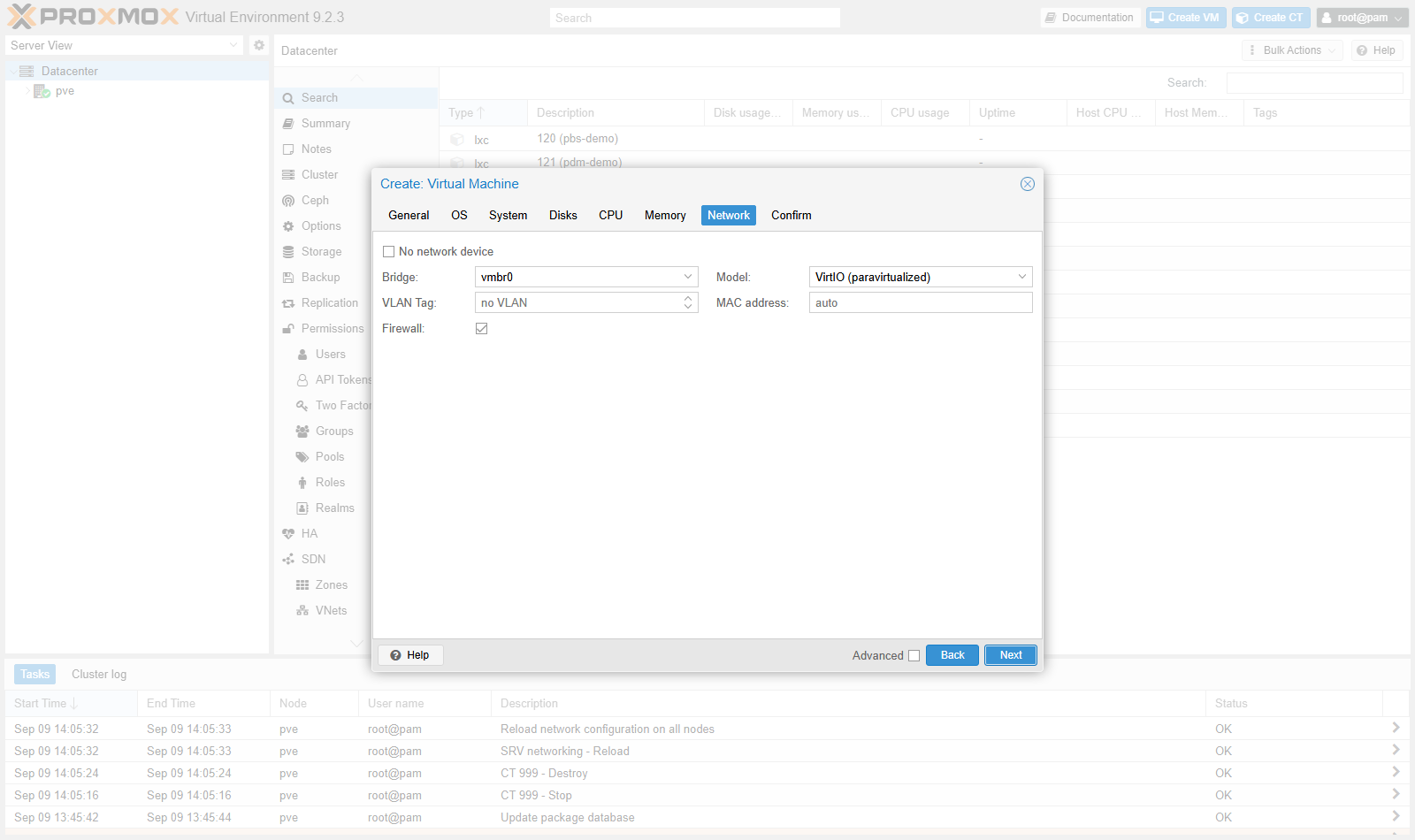
L'onglet Network, cinq champs seulement — mais trois pièges.
Bridgevautvmbr0, le pont d'administration. C'est le bon choix pour une VM qui doit être jointe depuis la salle. La liste propose tous les ponts du nœud.ModelvautVirtIO (paravirtualized), et il faut le laisser. VirtIO signifie que la VM sait qu'elle est virtualisée et coopère avec l'hyperviseur au lieu de faire semblant d'avoir une carte physique. Les modèles émulés (Intel E1000,Realtek RTL8139) existent pour les systèmes anciens qui n'ont pas les pilotes VirtIO ; ils divisent le débit par plusieurs.-
Firewallest coché par défaut — et c'est le piège le plus courant du pare-feu. Cette case n'active rien à elle seule : le pare-feu Proxmox a trois interrupteurs (datacenter, nœud, machine) et il les faut tous les trois.Mais le jour où vous activerez le pare-feu au niveau du datacenter, cette case déjà cochée le rendra actif sur cette carte, avec la politique par défaut. Une VM subitement injoignable après une manipulation de pare-feu vient presque toujours de là.
-
VLAN Tagsurno VLAN. À renseigner uniquement sivmbr0est déclaré VLAN-aware et que vous voulez isoler cette VM dans un VLAN précis. MAC addresssurauto. Laissez : Proxmox génère une adresse dans sa plage réservée. Une adresse figée à la main n'a de sens que si un DHCP externe distribue des baux statiques.
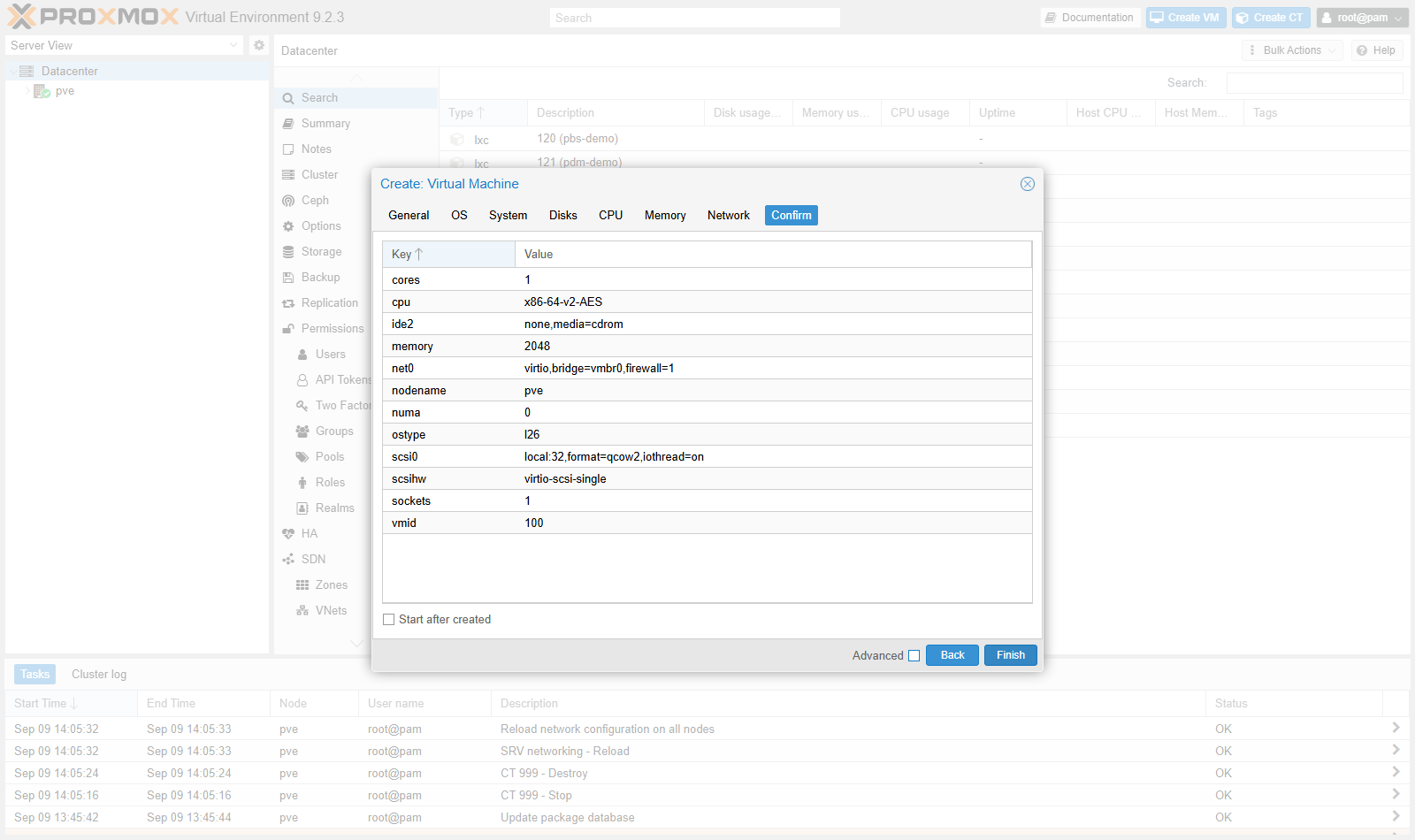
L'onglet Confirm, sur une VM d'essai créée sans rien changer aux valeurs proposées : le récapitulatif de ce qui sera réellement envoyé, une clé par ligne. Trois lignes se lisent avant de cliquer Finish. scsi0 local:32,format=qcow2 : le disque est parti sur local, le stockage proposé par défaut, au lieu de local-lvm — le piège du §4.3.
net0 …firewall=1 : la case Firewall est déjà cochée. ide2 none,media=cdrom : un lecteur de CD vide, ajouté d'office. La case Start after created reste décochée : on relit d'abord la configuration.
Les options avancées : la case Advanced
En bas de l'assistant, à côté du bouton Back, la case Advanced est décochée par défaut. Cochée, elle fait apparaître dans chaque onglet des champs supplémentaires, sous un trait horizontal.
Ils ont tous une valeur par défaut correcte pour une première VM : on ne les touche que pour un besoin précis. Mais il faut savoir qu'ils existent, car c'est là que se règlent le démarrage automatique, le plafond de processeur ou l'exclusion d'un disque des sauvegardes. Tous restent modifiables après la création, dans l'onglet Hardware ou Options de la VM.
Sur pxe212 (Proxmox VE 9.2.21), avec une VM d'essai non créée.
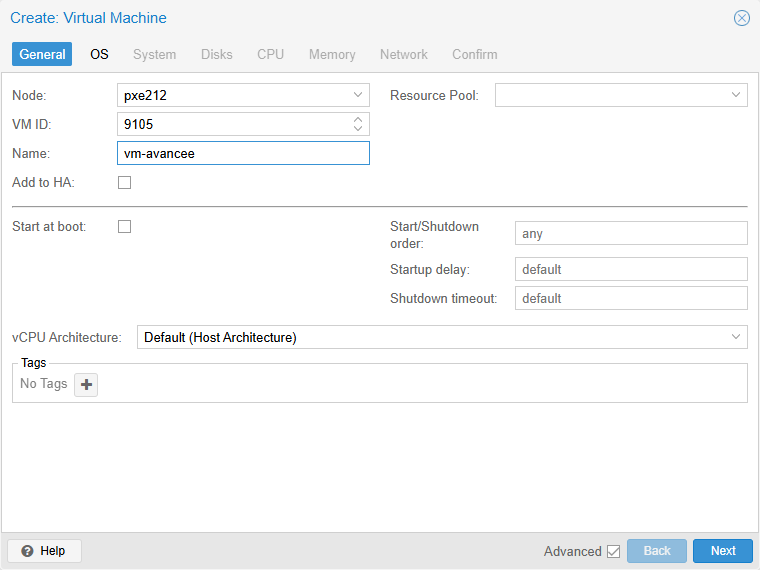
L'onglet General en mode avancé : sous le trait, le démarrage automatique et son ordonnancement, puis l'architecture du processeur virtuel et les tags. La case Advanced cochée se voit en bas à droite.
| Onglet | Champ avancé | Valeur par défaut | Ce qu'il décide |
|---|---|---|---|
| General | Add to HA | décoché | Confie la VM à la haute disponibilité, dans un cluster |
| General | Resource Pool | vide | Range la VM dans un pool, pour les droits (chapitre 1) |
| General | Start at boot | décoché | La VM démarre avec le nœud (onboot) |
| General | Start/Shutdown order | any |
Priorité de démarrage : 1 démarre en premier. L'arrêt se fait dans l'ordre inverse. Une VM sans ordre démarre après celles qui en ont un |
| General | Startup delay | default |
Secondes d'attente après le démarrage de cette VM, avant de démarrer la suivante |
| General | Shutdown timeout | default |
Secondes laissées à la VM pour s'éteindre ; 180 par défaut. Au-delà, Proxmox l'arrête de force |
| General | vCPU Architecture | Default (Host Architecture) |
L'architecture émulée. Une autre que celle du nœud (aarch64, l'ARM — autre famille de processeurs — en 64 bits) se passe des extensions du processeur : beaucoup plus lent |
| General | Tags | aucun | Étiquettes pour filtrer les VM dans l'arborescence (chapitre 1) |
L'ordre de démarrage ne vaut qu'entre les VM d'un même nœud, pas sur tout le cluster. Cas typique : le serveur de base de données en 1, avec un délai de 60 secondes, puis les serveurs d'application en 2.
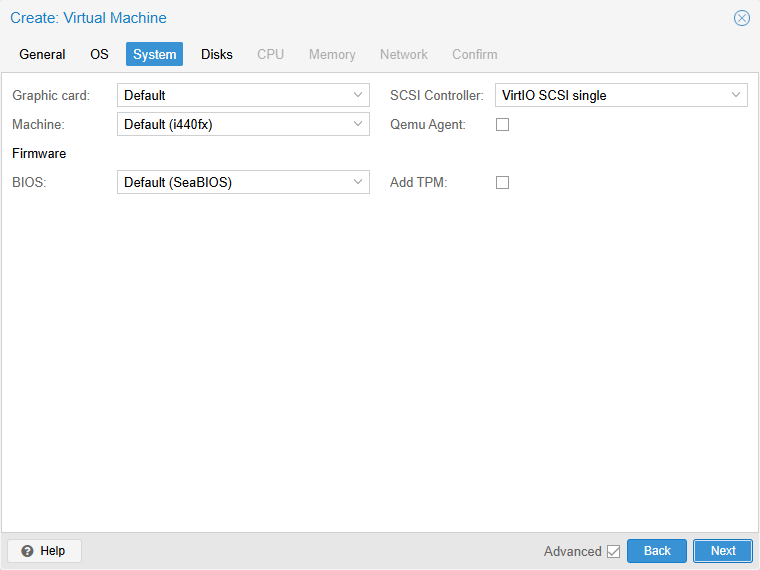
L'onglet System en mode avancé : deux champs de plus, Graphic card et Add TPM.
| Onglet | Champ avancé | Valeur par défaut | Ce qu'il décide |
|---|---|---|---|
| System | Graphic card | Default |
La carte graphique émulée. Default donne std, une carte VGA (Video Graphics Array) standard. Serial terminal 0 remplace l'écran par une console série : c'est le choix des images cloud (§10) |
| System | Add TPM | décoché | Ajoute une puce TPM virtuelle, qui garde des secrets comme des clés de chiffrement. Windows 11 l'exige. Une fois créée, elle ne se modifie plus : elle se supprime seulement |
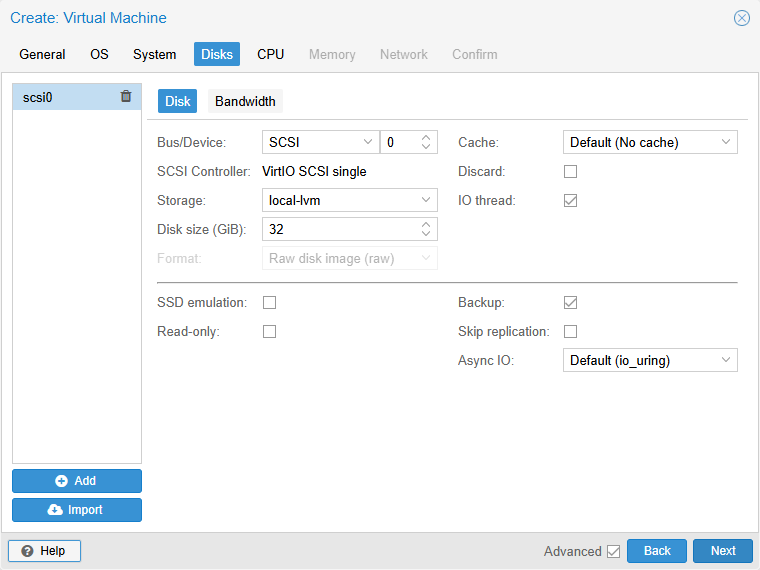
L'onglet Disks en mode avancé : cinq champs sous le trait, et un second onglet, Bandwidth, pour les limites de débit.
| Onglet | Champ avancé | Valeur par défaut | Ce qu'il décide |
|---|---|---|---|
| Disks | SSD emulation | décoché | Présente le disque comme un SSD et non comme un disque rotatif. Le système invité adapte alors sa gestion du disque |
| Disks | Read-only | décoché | Disque en lecture seule pour la VM |
| Disks | Backup | coché | Le disque est inclus dans les sauvegardes vzdump. Décoché : il est sauté. Utile pour un disque de cache ou de données temporaires |
| Disks | Skip replication | décoché | Exclut le disque de la réplication entre nœuds, qui exige un stockage ZFS |
| Disks | Async IO | Default (io_uring) |
La méthode d'entrées-sorties de QEMU : io_uring, native ou threads. À laisser par défaut |
| Disks → Bandwidth | limites | aucune | Plafonds de lecture et d'écriture, en Mo/s et en opérations par seconde. Empêche une VM de saturer le stockage partagé |
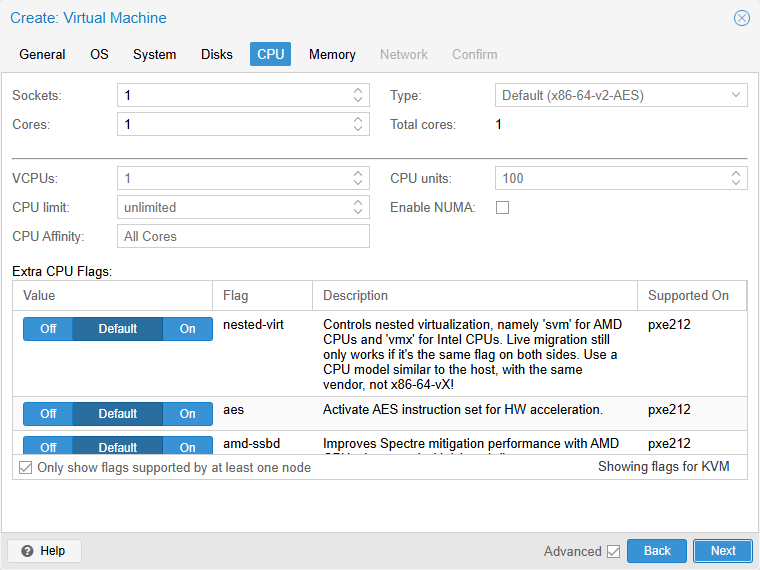
L'onglet CPU en mode avancé : le partage du processeur du nœud entre les VM, puis la liste des drapeaux du processeur, avec leur description et les nœuds qui les supportent.
| Onglet | Champ avancé | Valeur par défaut | Ce qu'il décide |
|---|---|---|---|
| CPU | VCPUs | 1 (= le total de cœurs) |
Le nombre de processeurs branchés au démarrage, s'il doit être inférieur au total. Sert à en ajouter à chaud ensuite, sous Linux |
| CPU | CPU limit | unlimited |
Plafond de temps processeur : 1 = un cœur du nœud à 100 %, 2.5 = 250 %. La VM garde ses cœurs, mais ne consomme pas plus |
| CPU | CPU Affinity | All Cores |
Les cœurs du nœud autorisés à exécuter la VM, par exemple 0-3. Ce n'est pas une mesure de sécurité, et cela complique la migration vers un nœud plus petit |
| CPU | CPU units | 100 |
Le poids de la VM quand plusieurs VM se disputent le processeur. Une VM à 200 reçoit deux fois plus de temps qu'une VM à 100 |
| CPU | Enable NUMA | décoché | Présente à la VM la topologie mémoire des serveurs à plusieurs processeurs physiques |
| CPU | Extra CPU Flags | Default partout |
Active ou retire une instruction précise, comme aes ou nested-virt (la virtualisation imbriquée) |
CPU limit ou CPU units ? Le premier est un plafond, appliqué même quand le nœud est libre.
Le second est une priorité, qui ne joue que quand le processeur du nœud est saturé. En production, on règle d'abord les CPU units.
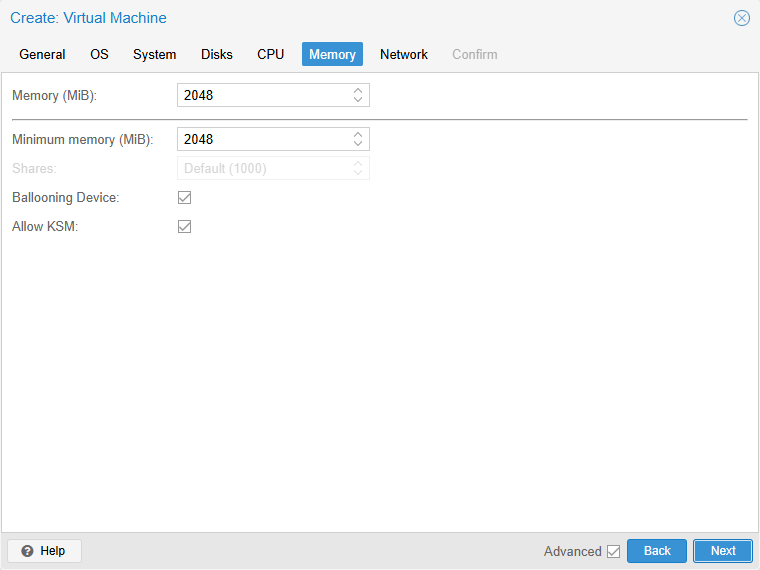
L'onglet Memory en mode avancé : le plancher du ballooning (§7.4), et deux cases cochées d'office.
| Onglet | Champ avancé | Valeur par défaut | Ce qu'il décide |
|---|---|---|---|
| Memory | Minimum memory (MiB) | égal à Memory (2048) |
Le plancher du ballooning (balloon). Égal à Memory : la mémoire est fixe |
| Memory | Shares | Default (1000), grisé |
Le poids de la VM quand Proxmox redistribue la mémoire. Grisé tant que le plancher égale le maximum |
| Memory | Ballooning Device | coché | Le pilote de ballon. Même avec une mémoire fixe, il remonte l'usage réel de la mémoire de la VM. Décoché : balloon: 0 |
| Memory | Allow KSM | coché | Autorise la fusion des pages mémoire identiques entre VM (KSM, Kernel Samepage Merging), qui économise la mémoire du nœud. Décoché : la VM en est exclue |
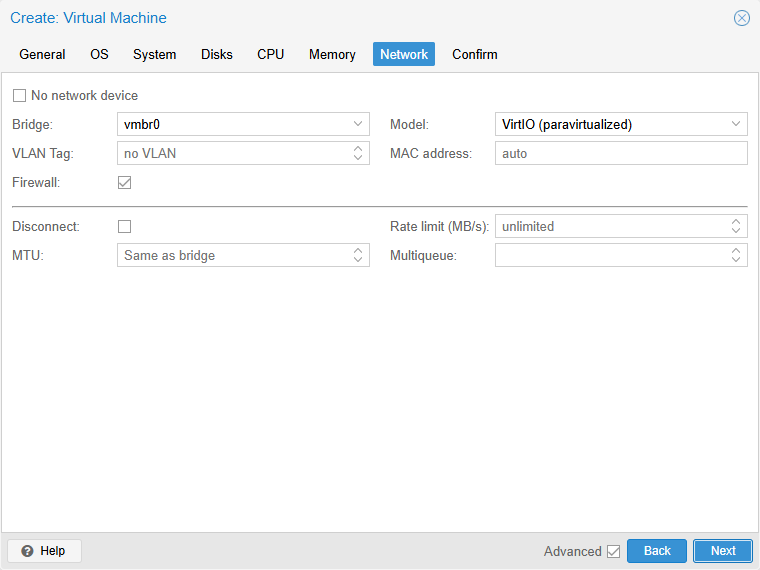
L'onglet Network en mode avancé : quatre champs sous le trait.
| Onglet | Champ avancé | Valeur par défaut | Ce qu'il décide |
|---|---|---|---|
| Network | Disconnect | décoché | La carte est créée débranchée, comme un câble retiré (link_down=1). L'atelier 6 s'en sert pour restaurer une copie sans conflit d'adresse |
| Network | MTU | Same as bridge |
La taille maximale des trames. Vide : celle du bridge |
| Network | Rate limit (MB/s) | unlimited |
Plafond de débit de la carte, en mégaoctets par seconde |
| Network | Multiqueue | vide | Le nombre de files de la carte VirtIO. Recommandé : autant que de vCPU |
À retenir — les options avancées
- La case Advanced ne change aucune valeur : elle montre des champs qui ont déjà un défaut correct.
- Les plus utiles en production : Start at boot et son ordre, Backup sur un disque, CPU units, Disconnect.
- Tout se modifie après la création : onglets Options et Hardware de la VM.