 Proxmox VE — TSSR
Ateliers — chapitre 1
Infrastructure : nœud
pxe2<N>1(Proxmox VE 9), déployé avant la session —root/proxmoxx
Le plan des disques de la formation — à respecter : chaque disque a un rôle réservé.
| Disque | Réservé à |
|---|---|
sda |
Le système Proxmox — ne jamais y toucher |
sdc et sdd |
Le pool ZFS en miroir |
sdb |
Ceph — un OSD (Object Storage Daemon, le service qui gère un disque Ceph) par nœud |
Ceph refuse tout disque portant encore une signature de partition, de LVM ou de ZFS. Monter le pool ZFS sur sdb obligerait à le détruire et à effacer le disque avant de pouvoir déployer Ceph.
Comment vous accédez au lab — à lire avant de commencer. Vous atteignez votre nœud uniquement par son interface web en HTTPS. Selon la salle, vous n'avez ni accès SSH direct, ni route réseau vers les machines que vous allez créer.
Deux conséquences pratiques pour toute la formation :
- La ligne de commande passe par l'onglet Shell de l'interface, pas par un client SSH.
- Pour tester un service qui tourne dans une VM ou un conteneur, utilisez
curldepuis ce Shell. Taper l'adresse de la machine dans le navigateur de votre poste ne donnera rien : votre poste n'est pas sur ce réseau.
État du lab en fin de chapitre :
- Nœud Proxmox VE opérationnel, dépôt no-subscription actif, système à jour
- Trois profils RBAC créés (
comptable@pverestreint à la VM vide 290compta, groupesdev/support,admin-jr@pvesans accès shell) - Double authentification TOTP pratiquée sur un compte de test (atelier 5), puis compte supprimé
- Proxmox VE installé dans la VM 190 de l'atelier 1, puis la VM supprimée (l'ISO reste dans
local) - Conteneur 200 (
cache-apt,10.<site>.<N>.50) avec le cache de paquetsapt-cacher-ng, snapshot testé, sauvegarde vzdump réalisée
Atelier 1 — Installer Proxmox VE dans une VM de votre nœud
Contexte
Votre nœud de lab a été déployé avant la session, par un démarrage réseau PXE automatisé. Mais un jour, vous poserez Proxmox sur un serveur réel, chez un client ou pour votre propre hyperviseur. C'est alors cet installateur que vous verrez, et ses choix que vous devrez trancher.
Vous installez donc Proxmox VE vous-même, dans une machine virtuelle de votre nœud : une installation imbriquée, un Proxmox qui tourne dans un Proxmox. L'installateur est exactement celui d'un serveur réel ; seul le disque est virtuel.
Pour la connexion à l'interface web de votre nœud, suivez le début de l'atelier 2 : adresse fournie par votre formateur, compte root, mot de passe proxmoxx. La création d'une VM est détaillée au chapitre 2 ; ici, les valeurs à saisir sont données écran par écran.
Résultat à obtenir : Proxmox VE installé dans la VM 190 pve-essai, à l'adresse 10.<site>.<N>.90, dont l'interface répond sur le port 8006. Pour chaque écran de l'installateur, savoir dire ce qu'il règle et justifier la valeur retenue. La VM est supprimée en fin d'atelier.
Le schéma regroupe les écrans de l'installateur dans l'ordre où ils défilent. Cliquez sur chaque bloc pour les questions qu'il pose.
Arborescence attendue
pxe2<N>1 (votre nœud)
├── local                    ← stockage des fichiers
│   └── ISO Images
│       └── proxmox-ve_9.2-1.iso   ← téléchargée à l'étape 1
└── VM 190 « pve-essai »     ← 2 processeurs, 4 Go de RAM, disque de 32 Go sur local-lvm
    └── Proxmox VE 9.2 installé : pve-essai.lab.local, 10.<site>.<N>.90
Ce que vous devez faire
- L'ISO. Téléchargez l'ISO officielle
proxmox-ve_9.2-1.isodans le stockagelocalde votre nœud, par son adresse surenterprise.proxmox.com/iso/. - La VM. Créez la VM 190
pve-essai: l'ISO dans le lecteur, 2 processeurs, 4 Go de RAM, un disque de 32 Go surlocal-lvm, une carte survmbr0. - L'installation. Démarrez la VM, ouvrez sa console, et installez Proxmox VE. Pour chaque écran, répondez à la question avant de valider :
- Menu de démarrage. Dans quel cas prendrait-on Terminal UI plutôt que Graphical ?
- Disque cible. Que devient le contenu du disque choisi ? Sur un serveur à plusieurs disques, que faut-il vérifier ici ?
- Système de fichiers (bouton Options). Quel choix feriez-vous en production sur un serveur à deux disques identiques, et pourquoi garder
ext4ici ? - Localisation. Pourquoi faut-il vérifier la disposition du clavier avant l'écran suivant ? - Mot de passe et courriel. Quelle longueur minimale est exigée ? À quoi sert l'adresse de courriel ? - Réseau. Que désigne la Management Interface ? Pourquoi un hyperviseur doit-il avoir une adresse fixe et un nom complet (FQDN) ? - Résumé. Que se passe-t-il si l'ISO reste dans le lecteur au redémarrage ? - Le premier démarrage. Retirez l'ISO du lecteur, laissez la VM redémarrer, et lisez la console : sur quel port répond l'interface web, et avec quel compte se connecte-t-on ?
- La vérification. Depuis le Shell de votre nœud, vérifiez que l'interface de
pve-essairépond. - Le nettoyage. Arrêtez et supprimez la VM 190.
Cliquez pour voir la solution pas à pas
Étape 1 — L'ISO dans le stockage local
Dans l'arbre de gauche, déroulez votre nœud, cliquez sur le stockage local, puis sur ISO Images. Le bouton Download from URL ouvre une fenêtre :
- URL :
https://enterprise.proxmox.com/iso/proxmox-ve_9.2-1.iso; - Query URL : Proxmox interroge le serveur et remplit le nom du fichier et sa taille ;
- Download : le téléchargement se fait directement sur le nœud, sans passer par votre poste.
La tâche apparaît en bas de l'écran ; à la fin, l'ISO figure dans la liste ISO Images. Lancée dès votre première connexion, elle se termine pendant le cours : à l'atelier, l'ISO est déjà là.
Étape 2 — La VM 190
Le bouton Create VM, en haut à droite, ouvre l'assistant. Les valeurs à saisir, onglet par onglet :
- General : VM ID
190, Namepve-essai; - OS : Storage
local, ISO imageproxmox-ve_9.2-1.iso, TypeLinux; - System : les valeurs proposées ;
- Disks : Storage
local-lvm, Disk size32; - CPU : Cores
2; - Memory :
4096; - Network : Bridge
vmbr0, ModelVirtIO; - Confirm : relisez le résumé, puis Finish.
Étape 3 — L'installation, écran par écran
Sélectionnez la VM 190, Start, puis Console : la console noVNC affiche l'écran de la VM dans le navigateur.
Les captures ci-dessous ont été faites sur le lab, avec l'ISO officielle proxmox-ve_9.2-1.iso, dans une VM de test de 4 Go, 2 processeurs et 32 Go, nommée pve-demo. Dans votre VM, seuls changent le nom et l'adresse IP.
Les valeurs à saisir : système de fichiers ext4 ; Country France, Time zone Europe/Paris, Keyboard Layout French ; mot de passe proxmoxx.
Pour le réseau : Hostname (FQDN) pve-essai.lab.local, IP 10.<site>.<N>.90/24, Gateway 10.<site>.<N>.1. Le DNS est celui de votre nœud, affiché dans Nœud → System → DNS.
1 — Menu de démarrage
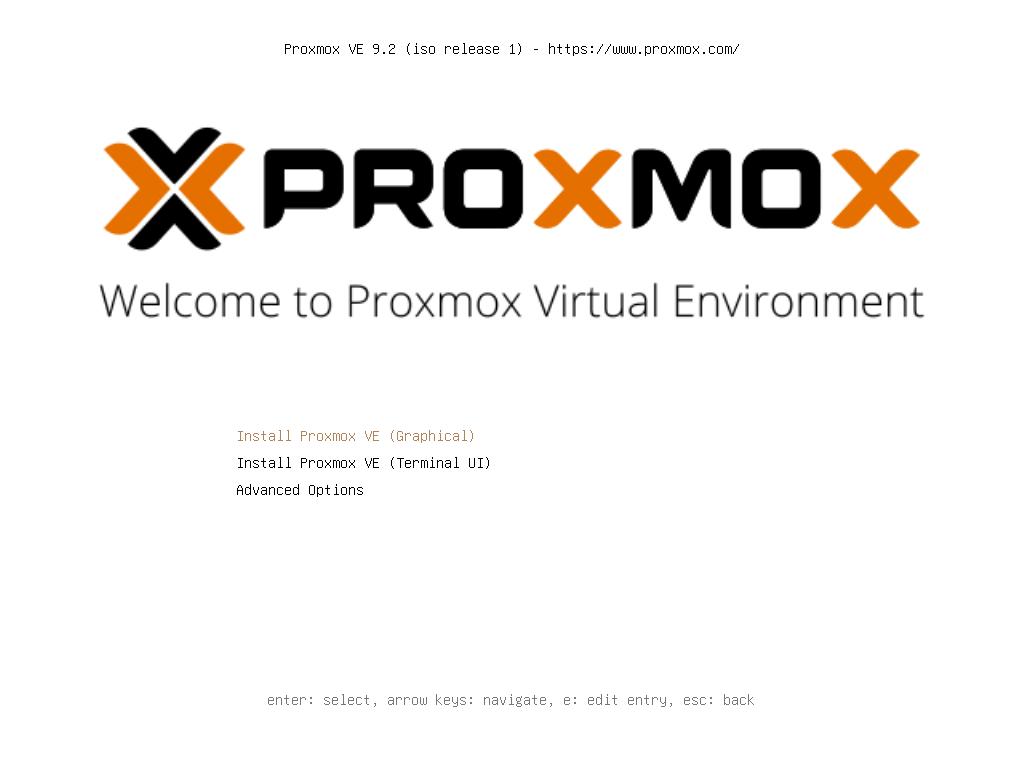
La première ligne donne la version exacte de l'ISO : Proxmox VE 9.2 (iso release 1). Graphical est l'assistant à la souris.
Terminal UI est le même assistant en mode texte. On le prend quand la carte graphique du serveur pose problème, ou à travers une console distante qui affiche mal le mode graphique. Advanced Options donne accès aux modes de dépannage et à l'installation automatisée (cours, section 4.3).
2 — Disque cible
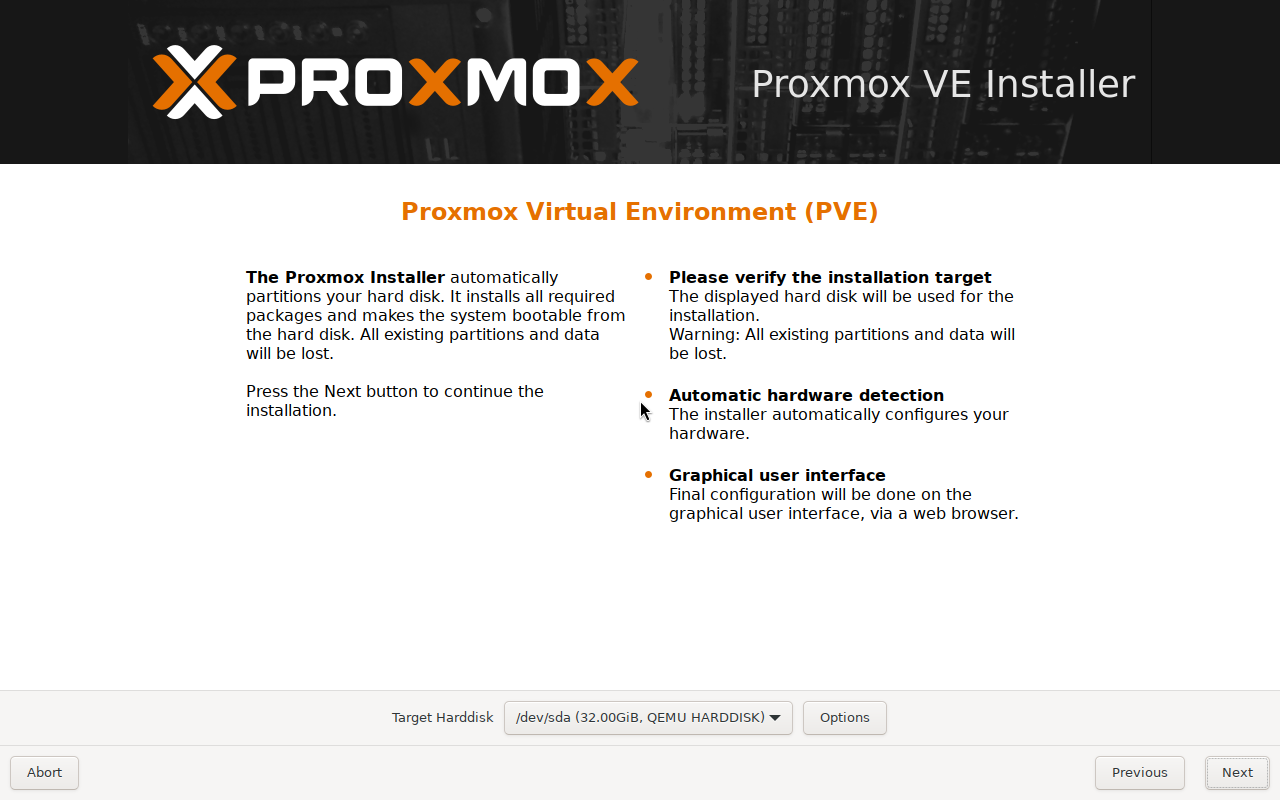
Target Harddisk désigne le disque qui sera entièrement effacé : toutes ses partitions et données sont perdues, le texte de droite le rappelle. Sur un serveur à plusieurs disques, on vérifie ici le nom et la taille du disque, pour ne pas installer sur celui qui porte des données.
3 — Système de fichiers
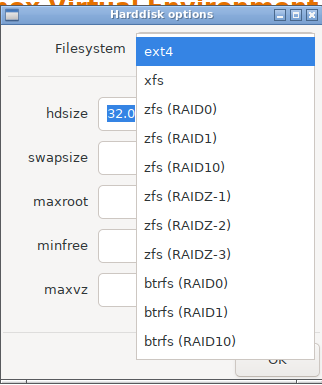
| Système de fichiers proposé | Disques | Usage |
|---|---|---|
| ext4 | 1 | Serveur simple, installation la plus rapide |
| xfs | 1 | Alternative à ext4, à l'aise avec les gros fichiers |
| zfs (RAID0) | 1 ou plus | ZFS sans redondance : un disque perdu, tout est perdu |
| zfs (RAID1) | 2 ou plus | Miroir : le système survit à la perte d'un disque |
| zfs (RAID10) | 4 ou plus | Miroirs agrégés : redondance et performances |
| zfs (RAIDZ-1 / -2 / -3) | 3, 4, 5 ou plus | Parité simple, double ou triple (1, 2 ou 3 disques peuvent tomber) |
| btrfs (RAID0 / RAID1 / RAID10) | 1, 2, 4 ou plus | Autre système de fichiers à instantanés, moins répandu que ZFS sous Proxmox |
En production, sur deux disques identiques : zfs (RAID1). Proxmox installe son propre système en miroir sur les deux disques ; si l'un tombe en panne, le serveur continue de fonctionner.
Dans la VM d'essai, on garde ext4 : une seule VM, un seul disque virtuel, rien à protéger. Sous la liste, les champs hdsize, swapsize, maxroot, minfree et maxvz règlent le découpage du disque ; laissés vides, ils prennent des valeurs automatiques.
4 — Localisation
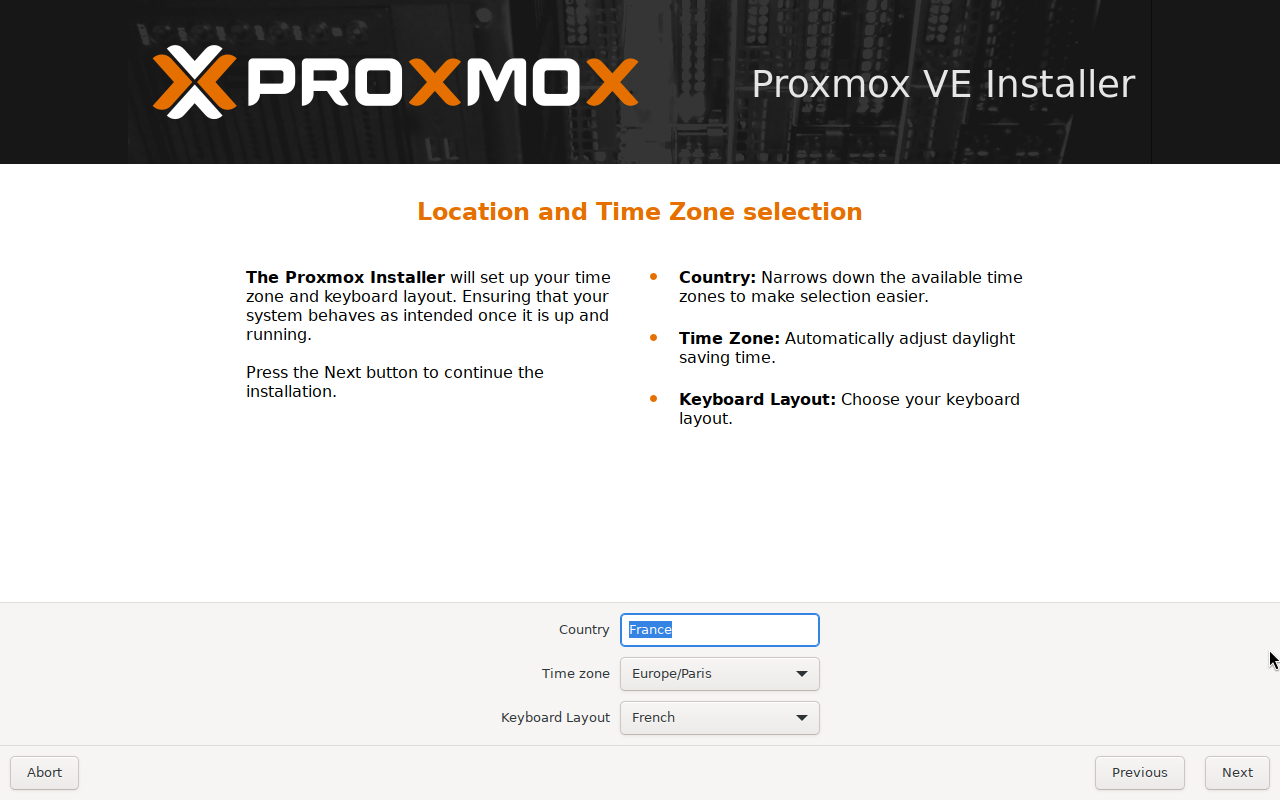
Country France, Time zone Europe/Paris, Keyboard Layout French. Le clavier se vérifie avant le mot de passe. Avec une disposition fausse, le mot de passe tapé à l'écran suivant n'est pas celui que l'on croit, et l'on ne peut plus se connecter.
5 — Mot de passe et courriel
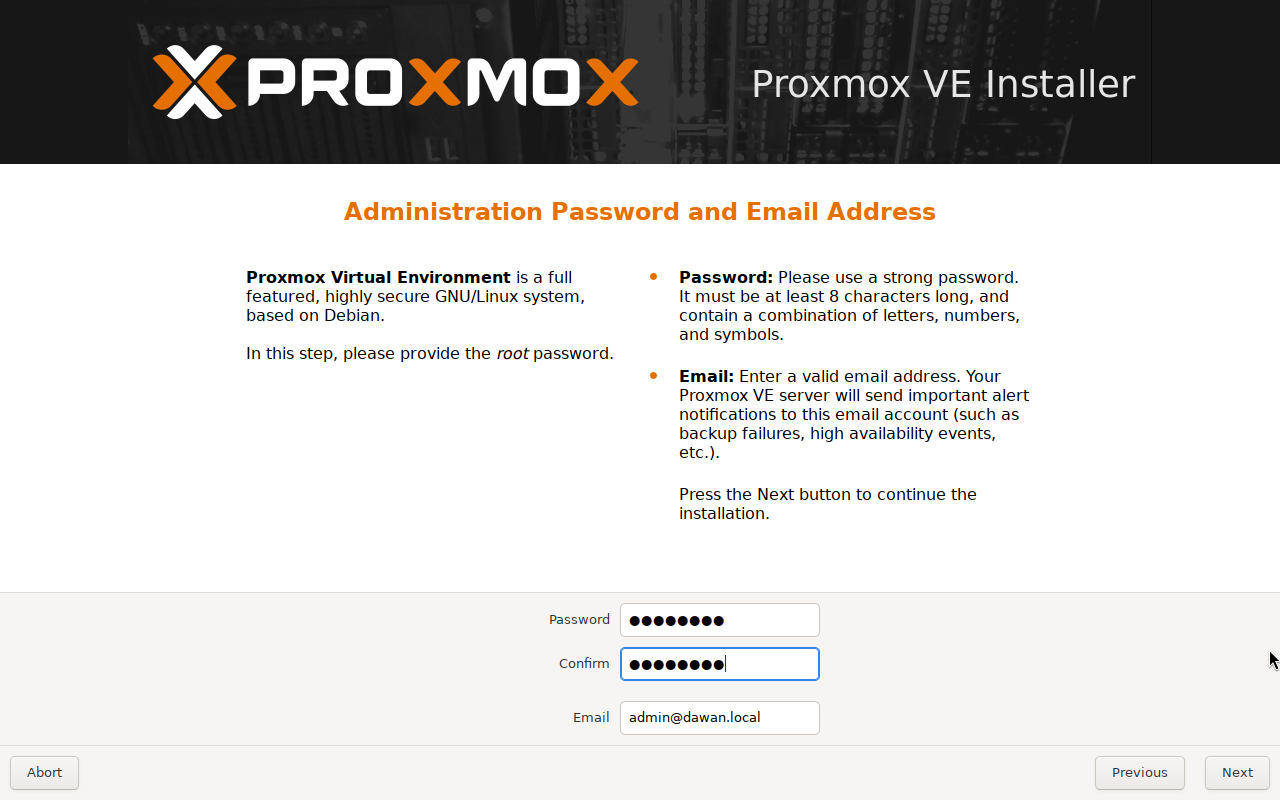
Le mot de passe doit faire au moins 8 caractères : c'est pour cela que celui du lab s'écrit proxmoxx, avec deux x. Le courriel reçoit les alertes du nœud : sauvegarde en échec, événement de haute disponibilité. La valeur par défaut, mail@example.invalid, est à remplacer.
6 — Réseau
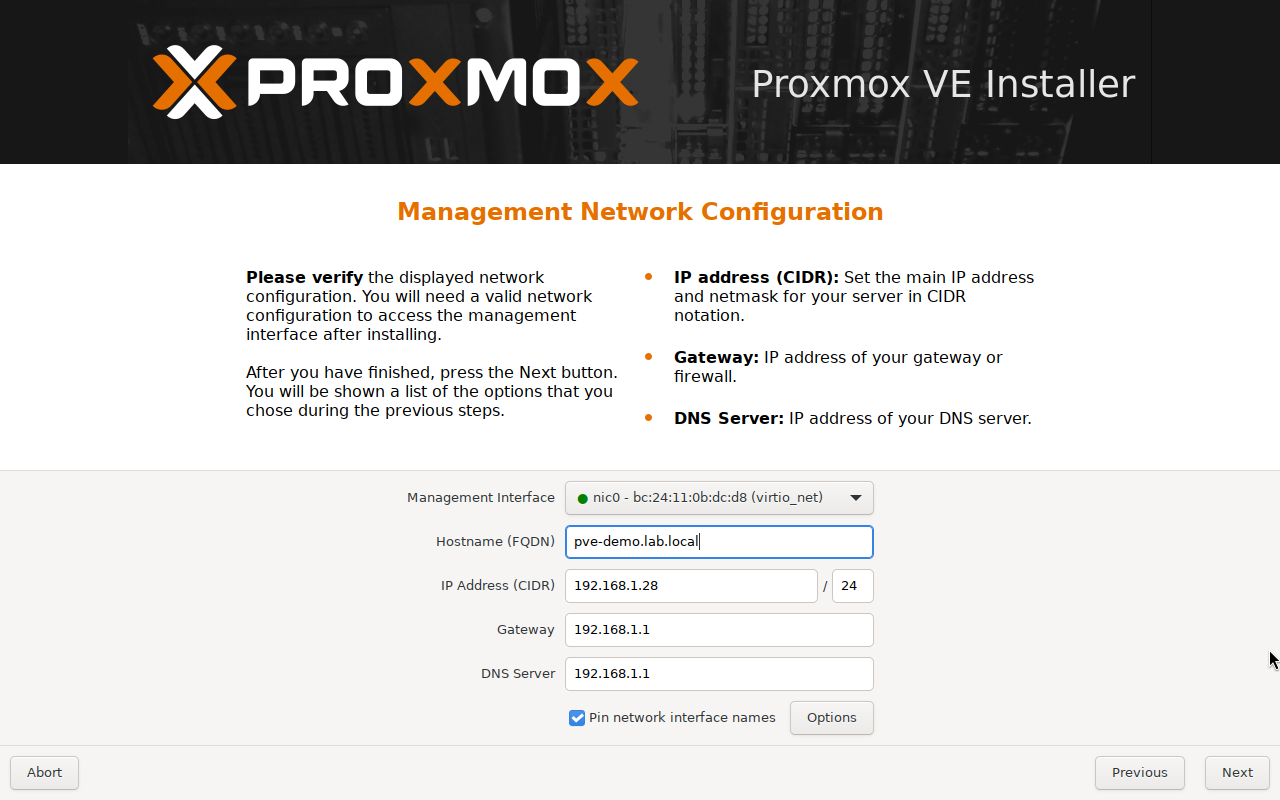
Management Interface est la carte qui portera l'interface web ; en 9.2, elle s'appelle nic0. La case Pin network interface names, cochée par défaut, fige les noms des cartes : ils ne changeront pas si l'on en ajoute une.
L'hyperviseur a une adresse fixe parce que tout le reste s'y adresse : votre navigateur, les autres nœuds du cluster, le serveur de sauvegarde. Le FQDN (nom.domaine) identifie le nœud dans le cluster et dans ses certificats ; la valeur proposée, pve.home, est à remplacer.
7 — Résumé
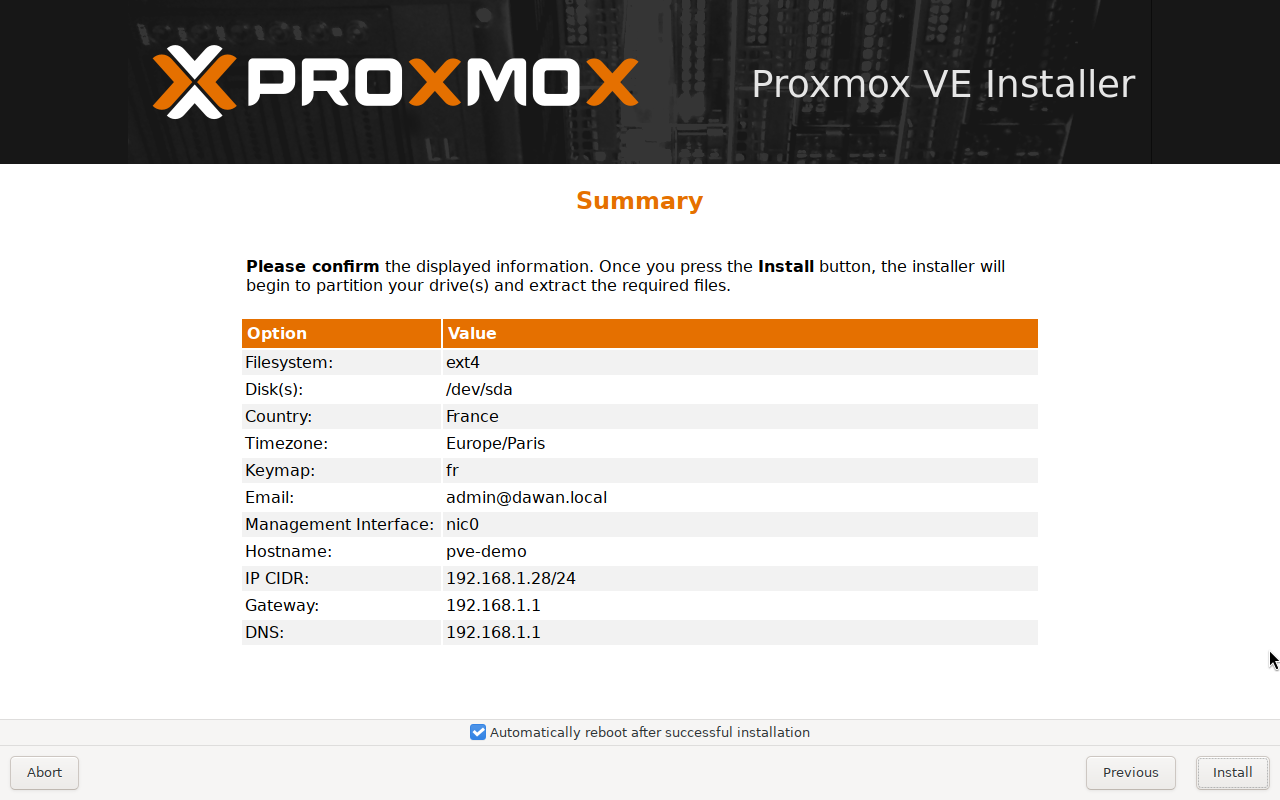
Le tableau récapitule tous les choix ; Previous permet encore de corriger. Si l'ISO reste dans le lecteur, la machine redémarre dessus et revient au menu de l'étape 1. On retire donc l'ISO avant le redémarrage : c'est l'étape 4 de la solution.
8 — Premier démarrage
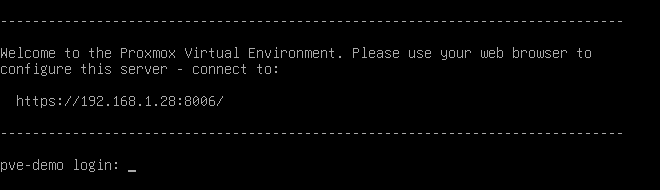
La console donne l'adresse de l'interface, https://<IP>:8006/ : le port 8006 est celui de l'interface web de Proxmox. L'invite reprend le nom court choisi : pve-demo login: sur la capture, pve-essai login: dans votre VM.
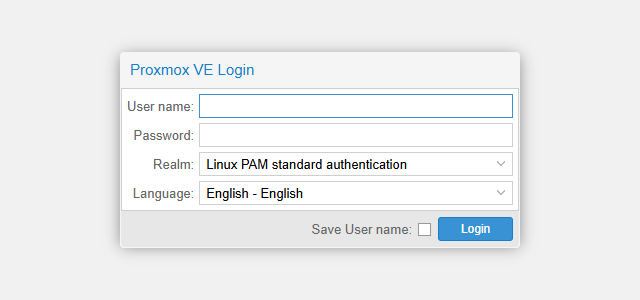
La fenêtre Proxmox VE Login est celle que l'on obtient sur un poste qui a une route vers la nouvelle machine. Votre poste n'en a pas : l'étape 5 vérifie la réponse de l'interface depuis le Shell de votre nœud. Le realm proposé par défaut est Linux PAM standard authentication : c'est le compte root du système, avec le mot de passe de l'écran 5.
Votre propre nœud a été installé avec les mêmes choix, mais sans personne devant l'écran : un fichier de réponses les a fournis. La section 4.3 du cours en donne le principe.
Étape 4 — Retirer l'ISO
À la fin de l'installation, l'installateur annonce le redémarrage. Il faut alors vider le lecteur optique virtuel de la VM, celui des CD et des DVD (Digital Versatile Disc).
Avant le redémarrage, ou dès que le menu de démarrage réapparaît : Hardware → CD/DVD Drive → Edit → Do not use any media, puis Reset si le menu est affiché. La VM démarre alors sur son disque, et la console montre l'écran de l'étape 8.
Étape 5 — La vérification, depuis le Shell du nœud
Votre poste n'a pas de route vers 10.<site>.<N>.90 : la vérification se fait depuis le Shell de votre nœud, qui est sur le même réseau.
Dans le Shell du nœud (interface web → votre nœud → Shell) :
ping -c 2 10.<site>.<N>.90                                        # la VM répond-elle ?
curl -k -s -o /dev/null -w "%{http_code}\n" https://10.<site>.<N>.90:8006   # le code HTTP de l'interface web
Résultat attendu (les temps diffèrent) :
PING 10.<site>.<N>.90 (10.<site>.<N>.90) 56(84) bytes of data.
64 bytes from 10.<site>.<N>.90: icmp_seq=1 ttl=64 time=0.412 ms
64 bytes from 10.<site>.<N>.90: icmp_seq=2 ttl=64 time=0.388 ms
…
200
-k accepte le certificat auto-signé de la nouvelle installation ; -o /dev/null jette la page, et -w n'affiche que le code HTTP. 200 : l'interface web de pve-essai répond, l'installation a abouti.
Étape 6 — Le nettoyage
Sélectionnez la VM 190, Shutdown, puis More → Remove : cochez Purge from job configurations et confirmez en tapant 190. Le disque de 32 Go est libéré sur local-lvm.
L'ISO peut rester dans local : elle resservira au chapitre 2.
Votre propre nœud a été installé avec les mêmes choix, mais sans personne devant l'écran : un fichier de réponses les a fournis. La section 4.3 du cours en donne le principe.
Atelier 2 — Prise en main de l'interface et des stockages
Contexte
C'est votre première connexion au nœud sur lequel vous travaillerez toute la formation. Avant de créer quoi que ce soit, il faut savoir lire l'interface : où se trouve quoi, et surtout quels stockages existent déjà et à quoi ils servent. C'est cette lecture qui vous évitera, plus tard, de déposer une ISO là où seuls des disques de VM ont leur place.
Prenez le temps de cette exploration : chaque section que vous ouvrez maintenant est une section vers laquelle un atelier vous renverra dans les jours qui viennent.
Résultat à obtenir : être connecté à l'interface web du nœud, et savoir situer les sections Summary, Shell, Network et Storage. Pouvoir dire ce que contiennent local et local-lvm, et pourquoi ils diffèrent. Puis avoir créé, vérifié et retiré un troisième stockage, réservé aux ISO.
Le schéma suit l'atelier de la connexion jusqu'au stockage isos-partage. Cliquez sur chaque bloc pour ce qu'il faut y relever.
Arborescence attendue
Aucun fichier produit : exploration de l'interface web uniquement.
Ce que vous devez savoir situer à la fin :

Datacenter
└── nœud pxe2<N>1
    ├── Summary   ← état, charge, uptime du nœud
    ├── Shell     ← la ligne de commande, faute d'accès SSH direct
    ├── Network   ← les bridges (vmbr0…)
    └── Storage
        ├── local       ← type « répertoire » : ISOs, templates, sauvegardes
        └── local-lvm   ← type « LVM-thin » : disques de VMs et CT
Ce que vous devez faire
- Vous connecter à l'URL de votre nœud 1,
https://pxe2<N>1.<ville>.pm.dawan.ovh(donnée par le formateur), avec le realm PAM standard (l'utilisateur systèmeroot), pas un realm PVE. - Parcourir les quatre sections principales du nœud — Summary, Shell, Network, Storage — et formuler pour chacune, en une phrase, ce à quoi elle sert.
- Ouvrir les deux stockages par défaut et répondre à deux questions pour chacun : quel est son type, et quel type de contenu il accepte. Déduisez-en pourquoi une ISO ne peut pas aller sur
local-lvm. - Un cran plus loin : créer un stockage réservé aux ISO. Déclarez un stockage de type répertoire,
isos-partage, sur le dossier/srv/isos, qui n'accepte que des images ISO. Vérifiez à qui il est proposé (ISO ? disques ?), comparez sa taille à celle delocal, puis retirez-le et regardez ce qui reste sur le disque.
💡 La distinction
local/local-lvmn'est pas un détail : c'est elle qui explique, tout au long de la formation, pourquoi tel stockage apparaît ou non dans telle liste déroulante.
Cliquez pour vous aider
Étape 1 — Connexion et exploration
Ouvrez un navigateur à l'URL de votre nœud 1 (https://pxe2<N>1.<ville>.pm.dawan.ovh). Pas d'avertissement de certificat : l'URL Dawan porte un certificat reconnu.
Connectez-vous avec root / proxmoxx, realm Linux PAM standard authentication.
Cliquez sur votre nœud dans l'arborescence de gauche, puis explorez le menu du milieu :
| Section | Rôle |
|---|---|
| Summary | Vue d'ensemble : charge CPU/RAM/disque, uptime, versions, état des dépôts |
| Shell | Terminal du nœud dans le navigateur, sans client SSH |
| System → Network | Interfaces et bridges réseau du nœud |
| System → DNS | Résolveurs DNS utilisés par le nœud |
| Updates | Paquets à mettre à jour |
| Updates → Repositories | Dépôts APT actifs (enterprise ou no-subscription) |
| Disks | Disques physiques et création de stockages (LVM, LVM-Thin, ZFS…) |
Les stockages n'ont pas d'entrée dans ce menu : ils apparaissent sous le nœud, dans l'arborescence de gauche, et dans Datacenter → Storage.
Résultat attendu (nœud pxe211, Proxmox VE 9.2.2 juste installé) :
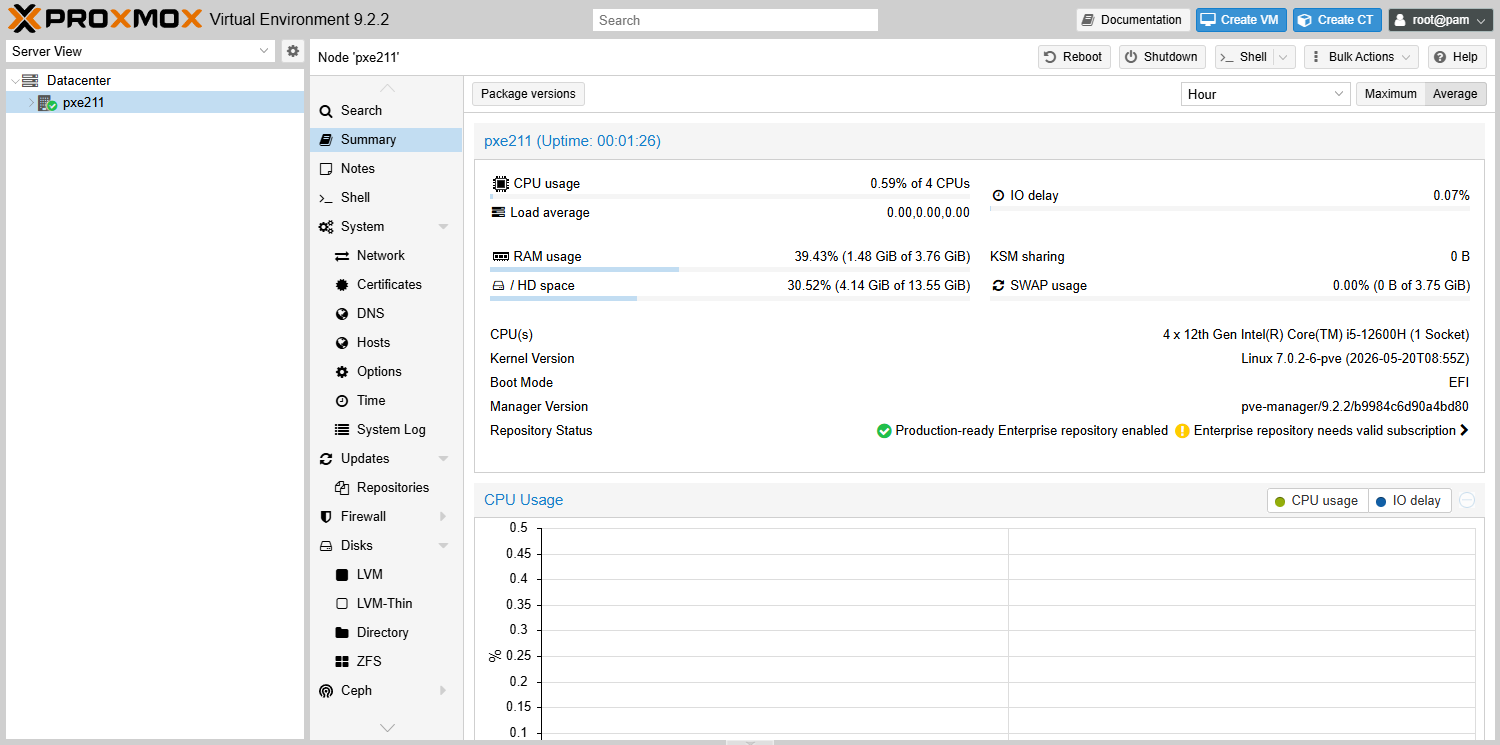
L'en-tête donne le nom du nœud et son uptime. Le premier bloc donne la charge : CPU, mémoire, espace disque de /, swap. Le second donne l'identité du système : processeurs, version du noyau (7.0.2-6-pve), mode de démarrage (EFI), version de Proxmox (pve-manager/9.2.2).
La ligne Repository Status est à regarder dès le premier jour : sur un nœud neuf, elle signale un dépôt Enterprise activé qui exige un abonnement valide. C'est l'objet de l'atelier suivant. En bas, le journal des tâches montre déjà un Update package database en erreur, pour la même raison.

Deux cartes réseau (ens18, ens19) et un bridge, vmbr0. Le bridge porte l'adresse du nœud (colonne CIDR) et la passerelle ; sa colonne Ports/Slaves indique la carte physique qui le relie au réseau (ens18).
La colonne Active montre que ens19 n'est pas utilisée.
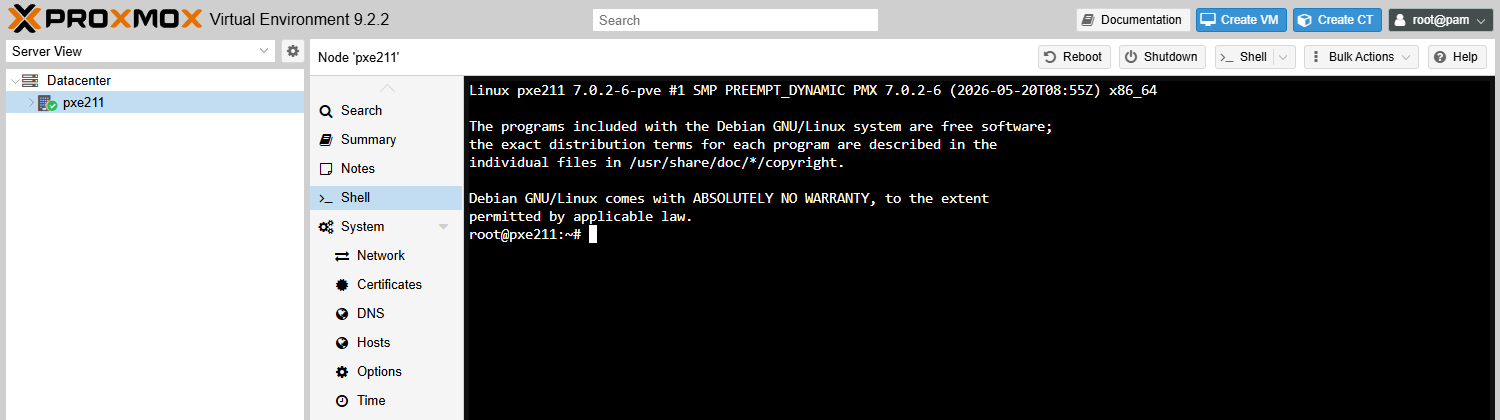
Un terminal root ouvert directement dans le navigateur. C'est par lui que passeront toutes les commandes de la formation, puisque vous n'avez pas d'accès SSH direct.
Étape 2 — Identifier les stockages par défaut
Naviguez vers Datacenter → Storage :
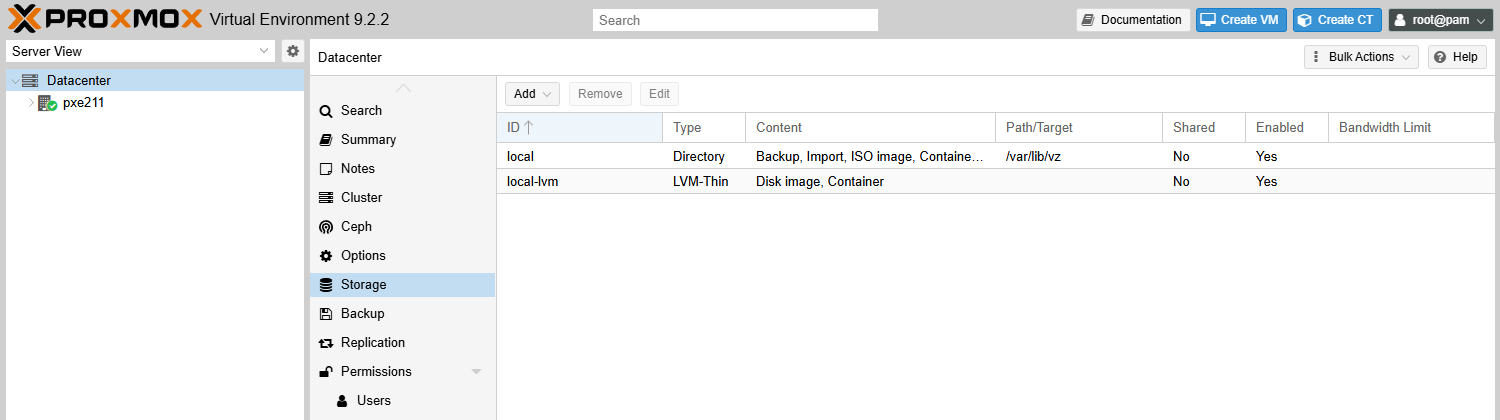
Les deux stockages créés par l'installation. Lisez les colonnes Type et Content : c'est le type qui décide du contenu accepté.
| Stockage | Type | Contenu autorisé par défaut |
|---|---|---|
local |
Directory (/var/lib/vz) |
iso (images ISO), vztmpl (templates de conteneurs), backup (sauvegardes vzdump), import (disques à importer) |
local-lvm |
LVM-Thin (pool data du groupe pve) |
images (disques de VM), rootdir (disques de conteneurs) |
Réponse à la question de l'énoncé : une ISO est un fichier. Or local-lvm ne stocke que des volumes en mode bloc, utilisés comme disques.
Il n'a pas de système de fichiers où déposer une ISO, et Proxmox ne propose donc pas ce type de contenu. Les ISO vont sur local.
À retenir : local stocke des fichiers (ISO, templates, archives), local-lvm stocke des blocs (volumes logiques utilisés comme disques). Les snippets (fichiers cloud-init personnalisés) ne sont pas activés par défaut : il faut les ajouter au contenu de local pour s'en servir.
Étape 3 — Un stockage réservé aux ISO
Un stockage Proxmox, c'est un emplacement plus la liste des contenus qu'il accepte. On en crée un de type répertoire, limité aux ISO.
Dans le Shell du nœud (interface web → votre nœud → Shell) :
# Le dossier qui portera le stockage
mkdir -p /srv/isos
À la souris : Datacenter → Storage → Add → Directory :
| Champ | Valeur |
|---|---|
| ID | isos-partage |
| Directory | /srv/isos |
| Content | ISO image seulement (décochez le reste) |
En ligne de commande, la même déclaration.
Dans le Shell du nœud :
# Un stockage répertoire, qui n'accepte que des ISO (et crée le dossier s'il manque)
pvesm add dir isos-partage --path /srv/isos --content iso --create-base-path 1
# Les stockages qui acceptent des ISO…
pvesm status --content iso
# … et ceux qui acceptent des disques de VM
pvesm status --content images
Résultat attendu :
Name                Type     Status     Total (KiB)      Used (KiB) Available (KiB)        %
isos-partage         dir     active        14210064         6444344         7022092   45.35%
local                dir     active        14210064         6444344         7022092   45.35%
Name             Type     Status     Total (KiB)      Used (KiB) Available (KiB)        %
local-lvm     lvmthin     active        12439552         1105876        11333675    8.89%
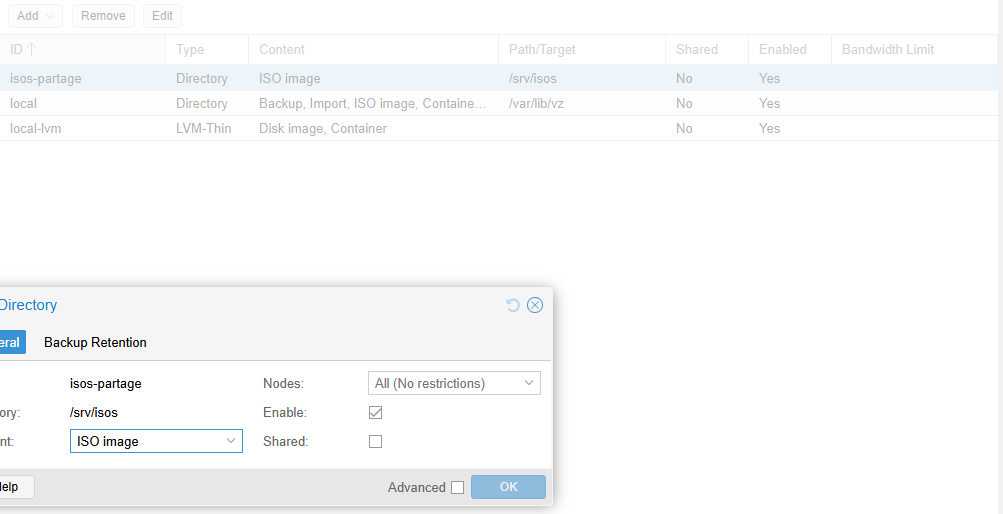
La liste compte maintenant trois stockages. isos-partage est de type Directory, sur /srv/isos, avec pour seul contenu ISO image. La fenêtre Edit (double-clic sur la ligne) montre les mêmes réglages ; Nodes : All veut dire qu'il est déclaré pour tous les nœuds d'un cluster.
Deux constats à retenir :
- Il n'apparaît que là où il sert. Proposé pour les ISO, il est absent de la liste des stockages qui acceptent des disques. Dans l'assistant de création d'une VM, il ne figurera pas parmi les emplacements de disque.
- Il n'ajoute aucun espace. Son total est identique à celui de
local: les deux dossiers sont sur le même disque système. Un stockage répertoire organise un disque, il ne l'agrandit pas.
Retirez-le.
Dans le Shell du nœud :
# Retirer la déclaration du stockage
pvesm remove isos-partage
# Le dossier, lui, est toujours là
ls -d /srv/isos
Résultat attendu : pvesm status ne liste plus que local et local-lvm, mais ls répond /srv/isos : retirer un stockage ne supprime pas ses fichiers. Proxmox oublie l'emplacement, le disque garde son contenu. Supprimez le dossier vous-même s'il ne sert plus (rm -r /srv/isos).
Validation finale
Dans le Shell du nœud (interface web → votre nœud → Shell) :
pvesm status # état des stockages du nœud
Résultat attendu :
Name             Type     Status     Total (KiB)      Used (KiB) Available (KiB)        %
local             dir     active        14210064         4337680         9128756   30.53%
local-lvm     lvmthin     active        12439552               0        12439552    0.00%
local et local-lvm sont tous deux active, de types dir et lvmthin. Les tailles dépendent du disque de votre nœud.
Atelier 3 — Dépôts APT et mise à jour du système
Contexte
Une installation neuve de Proxmox pointe vers les dépôts enterprise, réservés aux détenteurs d'un abonnement payant. Il y en a deux : celui de Proxmox VE et celui de Ceph.
Sans abonnement, apt update échoue sur une erreur 401, et le système ne se met plus à jour. Beaucoup de nœuds de test restent dans cet état.
Cet atelier bascule le nœud sur le dépôt no-subscription, adapté à un lab ou à une petite infrastructure, puis applique la première mise à jour complète. C'est la toute première chose à faire sur un Proxmox fraîchement installé.
Résultat à obtenir : un nœud dont les deux dépôts enterprise sont désactivés, le dépôt no-subscription actif, et sur lequel apt update puis apt full-upgrade passent sans erreur.
Le schéma part de l'erreur 401 et aboutit au nœud à jour. Cliquez sur chaque bloc pour le fichier ou la commande concernés.
Arborescence attendue
Fichiers de dépôts APT touchés (format DEB822, PVE 9) :

/etc/apt/sources.list.d/
├── pve-enterprise.sources   ← à DÉSACTIVER (Enabled: false)
├── ceph.sources             ← à DÉSACTIVER aussi (dépôt Ceph enterprise)
├── debian.sources           ← dépôts Debian, inchangés
└── proxmox.sources          ← à créer : dépôt no-subscription
Ce que vous devez faire
- Lire l'état de départ dans
Updates → Repositories: quels dépôts sont actifs, et que dit le bandeau Status ? - Désactiver les deux dépôts enterprise depuis l'interface, puis constater dans le Shell ce que le bouton a modifié.
- Activer le dépôt no-subscription, par le bouton Add de la même page ou en écrivant le fichier
.sourcesau format DEB822 (blocs de lignesclé: valeur) depuis le Shell. - Mettre à jour :
apt updatedoit passer sans erreur 401, puisapt full-upgrade. Si le noyau a été mis à jour, un redémarrage est nécessaire — sachez le reconnaître.
⚠️ Le format a changé en PVE 9 : les dépôts sont décrits dans des fichiers
.sources(DEB822), plus dans l'anciensources.listd'une seule ligne. Vérifiez que vous éditez le bon.
Cliquez pour vous aider
Machine d'exemple : nœud pxe211 juste après son installation depuis l'ISO Proxmox VE 9.2 (pve-manager/9.2.2). Les captures et les sorties ci-dessous viennent de ce test sur le lab.
Étape 1 — Lire l'état de départ
Dans le panneau de votre nœud, ouvrez Updates → Repositories.
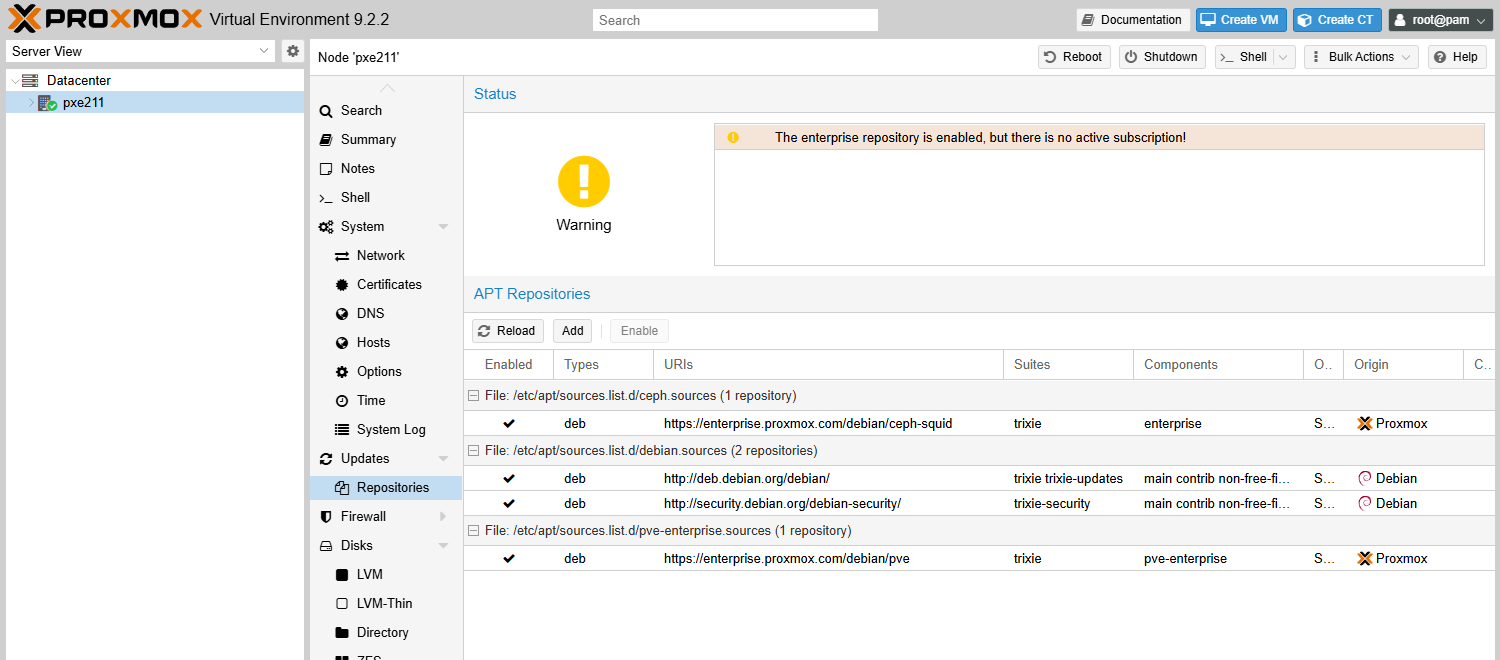
Le bandeau Status avertit : The enterprise repository is enabled, but there is no active subscription! La liste est groupée par fichier. Deux dépôts Proxmox sont cochés dans la colonne Enabled : ceph-squid (fichier ceph.sources, composant enterprise) et pve (fichier pve-enterprise.sources, composant pve-enterprise).
Les deux pointent vers enterprise.proxmox.com. Les deux dépôts Debian, eux, sont gratuits et restent actifs.
Étape 2 — Désactiver les deux dépôts enterprise
Sélectionnez la ligne https://enterprise.proxmox.com/debian/pve et cliquez Disable.
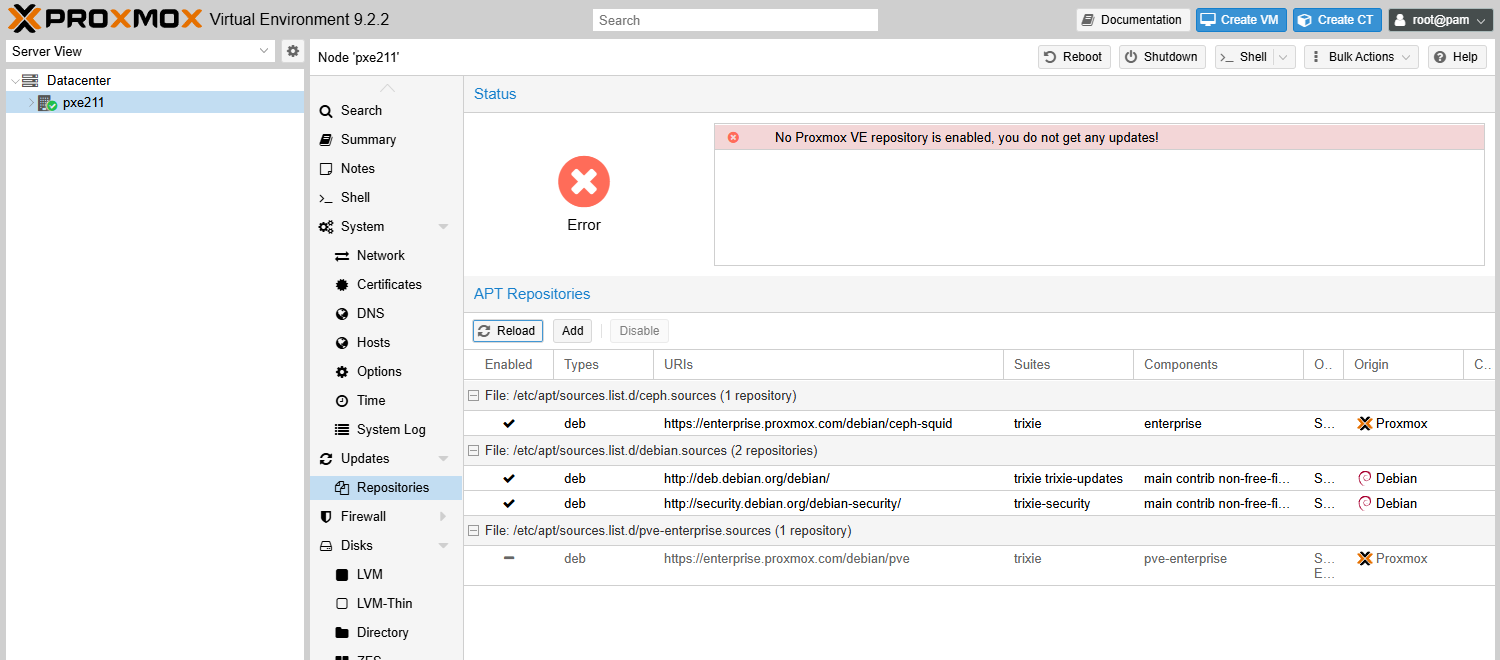
La ligne passe en grisé, et un tiret remplace la coche dans Enabled. Le bandeau devient rouge : No Proxmox VE repository is enabled, you do not get any updates! C'est normal : aucun dépôt Proxmox n'est actif tant que le no-subscription n'est pas ajouté.
Faites de même pour la ligne https://enterprise.proxmox.com/debian/ceph-squid. C'est l'oubli le plus fréquent. Sur le lab, avec seulement le dépôt PVE désactivé, apt update échouait encore.
Dans le Shell du nœud :
# Relire la liste des paquets
apt update
Err:6 https://enterprise.proxmox.com/debian/ceph-squid trixie InRelease
  401  Unauthorized [IP: 51.91.38.34 443]
Error: Failed to fetch https://enterprise.proxmox.com/debian/ceph-squid/dists/trixie/InRelease  401  Unauthorized [IP: 51.91.38.34 443]
Error: The repository 'https://enterprise.proxmox.com/debian/ceph-squid trixie InRelease' is not signed.
Le bon dépôt Ceph sera écrit par la commande d'installation de Ceph elle-même.
Ouvrez ensuite le Shell du nœud et relisez ce que le bouton Disable a modifié :
Dans le Shell du nœud (interface web → votre nœud → Shell) :
cat /etc/apt/sources.list.d/pve-enterprise.sources # lire le fichier du dépôt enterprise
Résultat attendu :
Types: deb
URIs: https://enterprise.proxmox.com/debian/pve
Suites: trixie
Components: pve-enterprise
Signed-By: /usr/share/keyrings/proxmox-archive-keyring.gpg
Enabled: false
La dernière ligne, Enabled: false, est tout ce que fait Disable : le dépôt reste décrit, apt l'ignore. C'est plus sûr qu'une suppression.
Le jour où l'entreprise prend un abonnement, il suffit de retirer cette ligne. ceph.sources a reçu la même ligne.
Étape 3 — Ajouter le dépôt no-subscription
Déclarez le dépôt no-subscription dans son propre fichier. Le bouton Add de la page Repositories écrirait le même contenu.
Dans le Shell du nœud (interface web → votre nœud → Shell) :
# Dépôt no-subscription de PVE 9, au format DEB822
nano /etc/apt/sources.list.d/proxmox.sources          # un fichier neuf
Le contenu de proxmox.sources, à taper dans nano, puis Ctrl + O, Entrée et Ctrl + X :
Types: deb
URIs: http://download.proxmox.com/debian/pve
Suites: trixie
Components: pve-no-subscription
Signed-By: /usr/share/keyrings/proxmox-archive-keyring.gpg
Dans le Shell du nœud :
cat /etc/apt/sources.list.d/proxmox.sources # relire le fichier créé
Résultat attendu : les cinq lignes du dépôt, Components: pve-no-subscription en quatrième position. La relecture prouve que le fichier est bien enregistré.
Étape 4 — Mettre à jour le système
Dans le Shell du nœud (interface web → votre nœud → Shell) :
apt update # relire la liste des paquets
Résultat attendu (fin de la sortie) :
Get:4 http://download.proxmox.com/debian/pve trixie InRelease [4,357 B]
Get:5 http://download.proxmox.com/debian/pve trixie/pve-no-subscription amd64 Packages [390 kB]
...
181 packages can be upgraded. Run 'apt list --upgradable' to see them.
Plus aucune ligne vers enterprise.proxmox.com, plus d'erreur 401. Le nombre de paquets dépend de la date de votre ISO.
Dans le Shell du nœud (interface web → votre nœud → Shell) :
apt full-upgrade -y # appliquer toutes les mises à jour
Sur le lab, la mise à jour a notamment installé pve-manager (9.2.20) et un nouveau noyau, proxmox-kernel-7.0.14-19-pve-signed. Or le nœud tournait encore sur l'ancien :
Dans le Shell du nœud (interface web → votre nœud → Shell) :
pveversion # version de Proxmox VE et noyau en cours
pve-manager/9.2.20/49318c671b82f31e (running kernel: 7.0.2-6-pve)
Comment reconnaître qu'un redémarrage est nécessaire : pveversion affiche un running kernel plus ancien que le dernier noyau installé (ls /boot/vmlinuz-*). Redémarrez avec le bouton Reboot de l'interface, ou :
Dans le Shell du nœud (interface web → votre nœud → Shell) :
reboot # redémarrer sur le nouveau noyau
Résultat attendu après le redémarrage : pve-manager/9.2.20/49318c671b82f31e (running kernel: 7.0.14-19-pve).
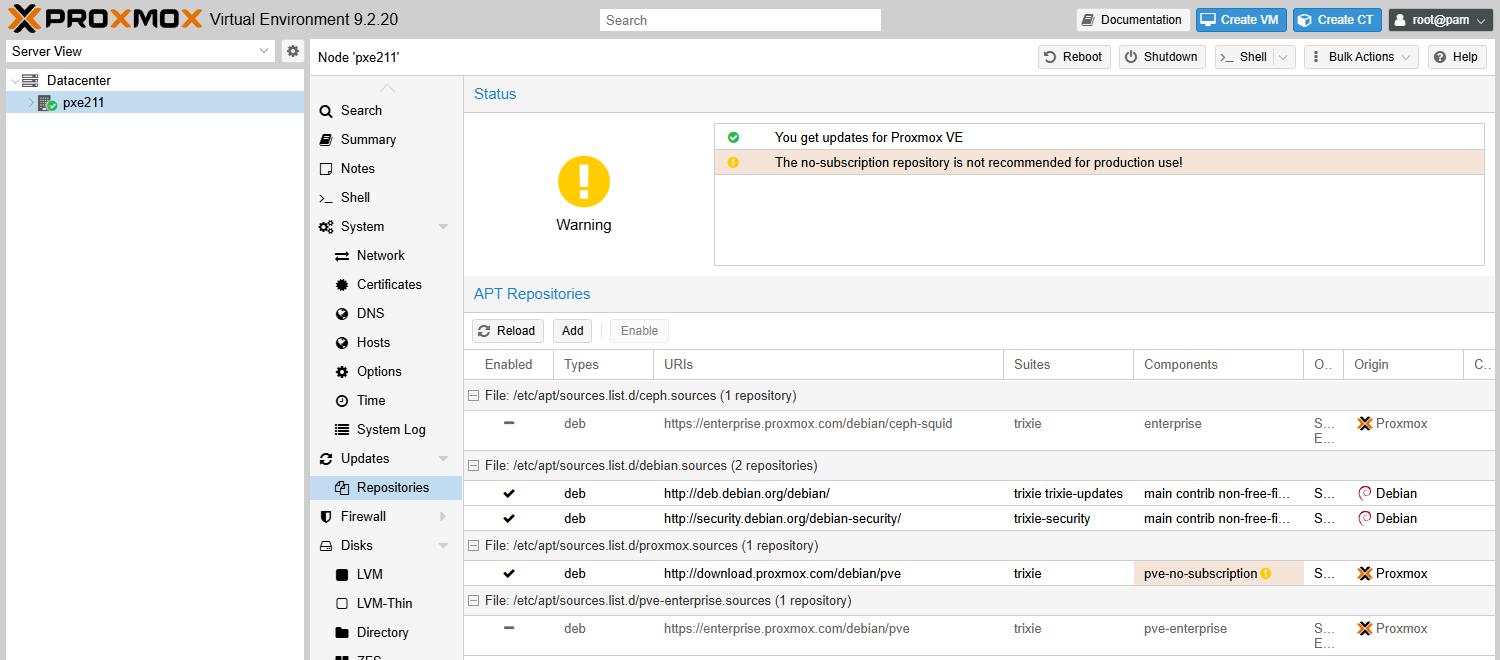
Les deux dépôts enterprise sont grisés. Le nouveau fichier proxmox.sources porte le dépôt pve-no-subscription, coché. Le bandeau confirme You get updates for Proxmox VE.
Il ajoute un avertissement jaune : The no-subscription repository is not recommended for production use! Ce dépôt reçoit les paquets avant le dépôt enterprise. Il convient à un lab ; en production, on prend un abonnement.
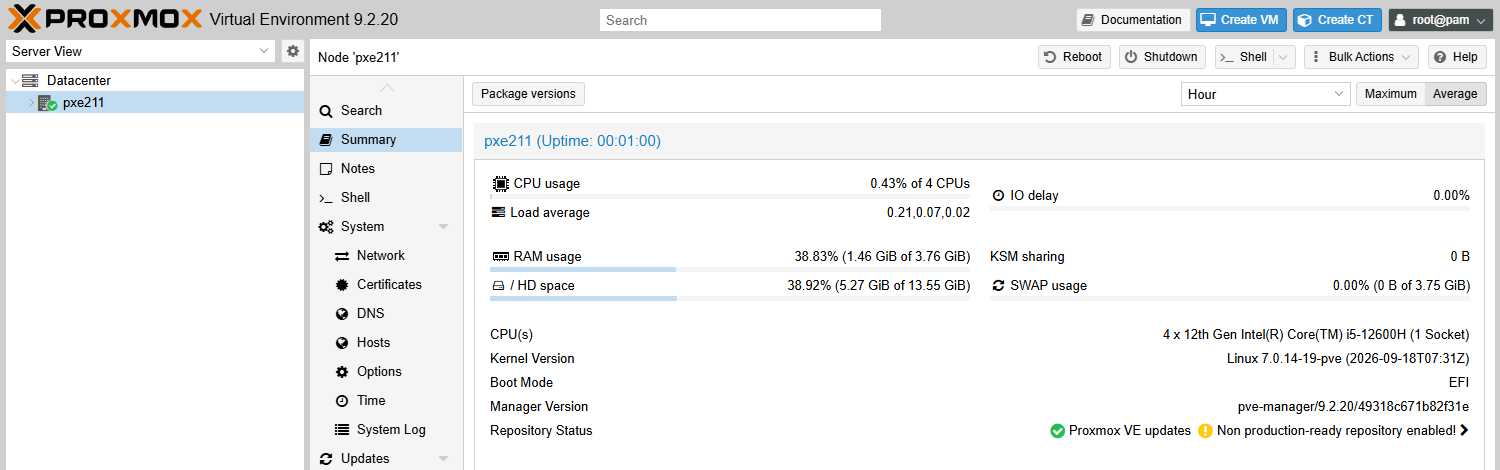
Le Summary confirme le nouvel état : noyau 7.0.14-19-pve, pve-manager/9.2.20, et une ligne Repository Status qui annonce Proxmox VE updates.
Validation finale
Dans le Shell du nœud (interface web → votre nœud → Shell) :
grep -r "Enabled\|Components" /etc/apt/sources.list.d/   # état des dépôts : Enabled et Components
apt update 2>&1 | grep -i "401\|error"   # ne doit rien retourner
Résultat attendu : Enabled: false dans pve-enterprise.sources et dans ceph.sources, Components: pve-no-subscription dans proxmox.sources, et aucune ligne pour la seconde commande.
Atelier 4 — RBAC : utilisateurs, rôles et permissions
Contexte
Donner le mot de passe root à toute personne qui doit toucher à une VM est la faute de sécurité la plus courante sur un hyperviseur. Proxmox offre un contrôle d'accès fin — RBAC : on définit des rôles (ensembles de privilèges) qu'on attribue à des utilisateurs ou des groupes, sur des ressources précises.
Vous allez le mettre en œuvre sur trois profils réalistes. Un comptable qui ne doit voir qu'une seule VM. Deux équipes aux droits distincts.
Un administrateur junior à qui l'on confie les VMs, mais pas le shell système du nœud. C'est en construisant ces trois cas qu'on comprend le modèle privilège / rôle / ACL (Access Control List, la règle qui lie un utilisateur, un rôle et un chemin).
Résultat à obtenir : trois profils fonctionnels et vérifiés. comptable@pve limité à une VM ; les groupes dev et support avec des rôles différents sur /vms ; admin-jr@pve explicitement privé de Sys.Console, Sys.Syslog et Sys.PowerMgmt.
La gestion se fait sous Datacenter → Permissions : utilisateurs, groupes, rôles, et la liste des permissions elle-même.
Chaque bloc correspond à un profil de l'atelier, avec le rôle et le chemin qui le définissent. Cliquez dessus pour son détail.
Arborescence attendue
Aucun fichier : toute la configuration vit dans la base de Proxmox
(/etc/pve/user.cfg, géré par l'outil pveum, jamais édité à la main).
État cible, vérifiable par « pveum acl list » :

comptable@pve   → rôle perso (VM.Audit/Console/PowerMgmt) sur UNE VM
groupe dev      → rôle sur /vms
groupe support  → autre rôle sur /vms
admin-jr@pve    → rôle perso SANS les privilèges Sys.*
Ce que vous devez faire
- Profil comptable : créer un rôle personnalisé limité à
VM.Audit,VM.Console,VM.PowerMgmt, et l'attribuer àcomptable@pveuniquement sur la VM ciblée — surtout pas sur/. - Profil équipes : créer les groupes
devetsupport, leur attribuer des rôles différents sur/vms, et placer au moins un utilisateur dans chacun. - Profil admin restreint : créer un rôle qui exclut explicitement
Sys.Console,Sys.SyslogetSys.PowerMgmt, et l'attribuer àadmin-jr@pve. - Vérifier réellement : connectez-vous avec chaque compte de test et constatez que les restrictions s'appliquent (ressources invisibles, boutons grisés). Confirmez avec
pveum acl listqu'aucun droit superflu ne traîne.
💡 Le piège classique : attribuer un rôle sur
/« pour que ça marche ». C'est l'inverse du principe de moindre privilège — on attribue toujours sur la ressource la plus étroite possible.
Cliquez pour vous aider
Pourquoi le RBAC dans Proxmox ? En entreprise, vous ne donnez jamais le mot de passe root à tout le monde.
Un comptable qui doit juste démarrer sa VM de travail n'a pas besoin de voir les disques, les bridges réseau ou les configurations système. Le RBAC (Role-Based Access Control) de Proxmox permet de créer des utilisateurs avec exactement les droits nécessaires — ni plus, ni moins.
Le système repose sur 3 briques : un utilisateur, un rôle (liste de droits), et une ressource (sur quoi s'applique le rôle). L'assemblage des trois forme une ACL (Access Control List).
Étape 1 — Scénario comptable : accès limité à une seule VM
Une personne du service comptabilité doit pouvoir démarrer sa VM de travail, l'arrêter et ouvrir sa console — et rien d'autre.
Via l'interface : Datacenter → Permissions → Users → Add — Login comptable, Realm Proxmox VE authentication server, Password proxmoxx, Comment Service comptabilité.
Équivalent CLI :
Dans le Shell du nœud (interface web → votre nœud → Shell) :
# Compte interne Proxmox (realm pve) : il n'existe pas sous Linux
pveum user add comptable@pve --password 'proxmoxx' --comment "Service comptabilité"
# Relire la liste des comptes
pveum user list
Résultat attendu (nœud pxe211, PVE 9.2.20 ; colonnes vides retirées pour la lisibilité) :
┌───────────────┬──────────────────────┬───────────────────┬────────┬────────┬────────┬────────────┐
│ userid        │ comment              │ email             │ enable │ expire │ groups │ realm-type │
╞═══════════════╪══════════════════════╪═══════════════════╪════════╪════════╪════════╪════════════╡
│ comptable@pve │ Service comptabilité │                   │ 1      │      0 │        │ pve        │
├───────────────┼──────────────────────┼───────────────────┼────────┼────────┼────────┼────────────┤
│ root@pam      │                      │ admin@dawan.local │ 1      │      0 │        │ pam        │
└───────────────┴──────────────────────┴───────────────────┴────────┴────────┴────────┴────────────┘
Lisez la colonne realm-type : comptable est un compte du realm pve, qui n'existe que dans Proxmox ; root est un compte pam, c'est-à-dire un vrai compte Linux du nœud. Le courriel de root est celui saisi à l'installation.
L'utilisateur existe mais n'a encore aucun droit. Créez maintenant un rôle personnalisé.
Via l'interface : Datacenter → Permissions → Roles → Create — Name RoleComptable, Privileges cocher VM.Audit, VM.Console, VM.PowerMgmt.
Équivalent CLI :
Dans le Shell du nœud (interface web → votre nœud → Shell) :
# VM.Audit     = voir la VM dans la liste (sans ça, elle est invisible)
# VM.Console   = ouvrir la console noVNC dans le navigateur
# VM.PowerMgmt = démarrer, arrêter, redémarrer, mettre en pause
pveum role add RoleComptable --privs "VM.Audit,VM.Console,VM.PowerMgmt"
Sans VM.Audit, la VM n'apparaît pas du tout dans l'interface de cet utilisateur — même s'il a les autres droits. C'est un point qui piège souvent les débutants.
Il faut maintenant la VM du comptable. Créez une VM vide, sans disque : elle ne sert qu'à porter le droit.
Dans le Shell du nœud (interface web → votre nœud → Shell) :
qm create 290 --name compta --memory 128 # VM vide 290 : un nom, 128 Mo de mémoire, rien d'autre
Assignez le rôle uniquement sur cette VM, pas sur l'ensemble du datacenter. C'est la différence entre / (tout) et /vms/290 (uniquement cette VM).
Via l'interface : Datacenter → Permissions → Add → User Permission — Path /vms/290, User comptable@pve, Role RoleComptable, Propagate décoché.
Équivalent CLI :
Dans le Shell du nœud (interface web → votre nœud → Shell) :
# Le rôle sur UN SEUL objet : la VM 290, et rien au-dessus
pveum acl modify /vms/290 --users comptable@pve --roles RoleComptable
# Relire les permissions
pveum acl list
Résultat attendu :
┌──────────┬───────────────┬──────┬───────────────┬───────────┐
│ path     │ roleid        │ type │ ugid          │ propagate │
╞══════════╪═══════════════╪══════╪═══════════════╪═══════════╡
│ /vms/290 │ RoleComptable │ user │ comptable@pve │ 1         │
└──────────┴───────────────┴──────┴───────────────┴───────────┘
Chaque ligne se lit de gauche à droite : sur /vms/290, le rôle RoleComptable est donné à comptable@pve, qui est un utilisateur (type user — ce serait group pour un groupe). propagate à 1 est la valeur par défaut en ligne de commande ; sur un objet sans enfants comme une VM, elle ne change rien.
Testez : ouvrez un onglet de navigation privée, connectez-vous avec comptable / proxmoxx, realm Proxmox VE authentication server. Vous devez voir uniquement la VM 290 dans l'arborescence — les onglets Network, Shell ou Repositories du nœud ne doivent pas être accessibles.
Résultat attendu (nœud pxe211) :
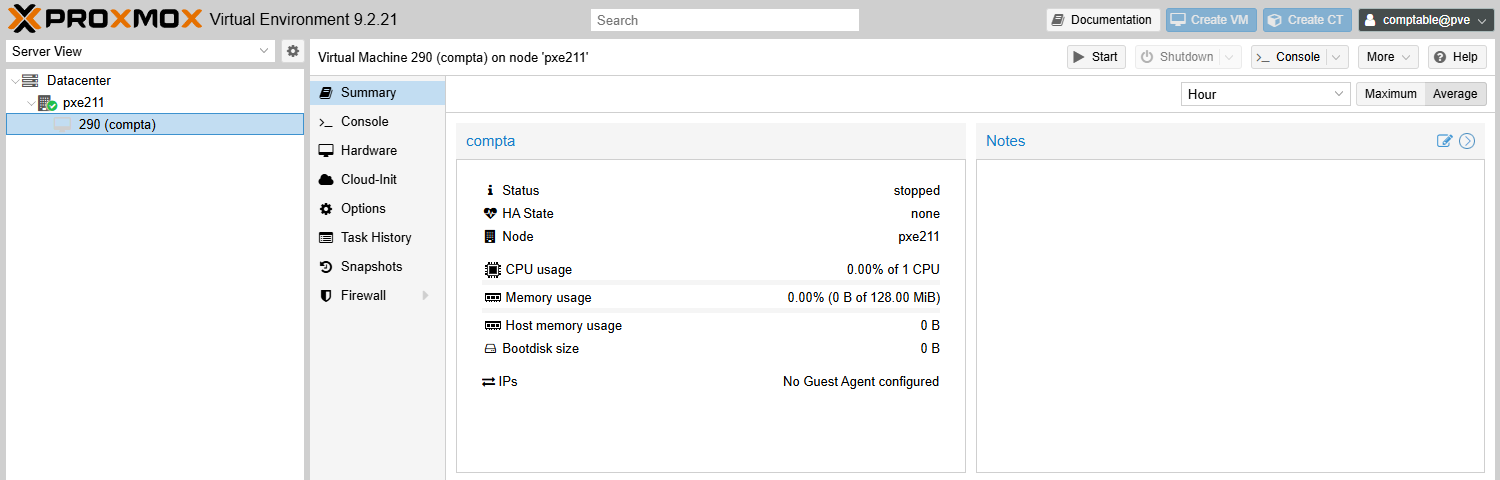
L'arborescence ne contient que le nœud et la VM 290 (compta) : ni stockage, ni autre machine. En haut, Create VM et Create CT sont grisés.
Le comptable dispose des boutons Start, Shutdown et Console de la VM : ce sont exactement VM.PowerMgmt et VM.Console. VM.Audit lui donne la vue Summary, en lecture seule. Ici, Shutdown est grisé parce que la VM est arrêtée.
Étape 2 — Scénario équipes : groupes avec rôles différents
Créez deux équipes : dev (peut créer des VMs de test) et support (consulte et redémarre uniquement).
Via l'interface : Datacenter → Permissions → Groups → Create — deux groupes : dev (Équipe développeurs), support (Équipe support utilisateur).
Équivalent CLI :
Dans le Shell du nœud (interface web → votre nœud → Shell) :
# Les deux groupes d'abord : un utilisateur ne peut rejoindre qu'un groupe existant
pveum group add dev     --comment "Équipe développeurs"
pveum group add support --comment "Équipe support utilisateur"   # le second groupe

# Un membre dans chaque groupe, rattaché dès la création
pveum user add alice@pve --password 'proxmoxx' --groups dev
pveum user add bob@pve   --password 'proxmoxx' --groups support   # le second membre, dans support

# Vérifier les membres de chaque groupe
pveum group list
Résultat attendu :
┌─────────┬────────────────────────────┬───────────┐
│ groupid │ comment                    │ users     │
╞═════════╪════════════════════════════╪═══════════╡
│ dev     │ Équipe développeurs        │ alice@pve │
├─────────┼────────────────────────────┼───────────┤
│ support │ Équipe support utilisateur │ bob@pve   │
└─────────┴────────────────────────────┴───────────┘
Via l'interface : Datacenter → Permissions → Add → Group Permission — Path /vms, Group dev, Role PVEVMAdmin ; puis Path /vms, Group support, Role PVEVMUser.
Équivalent CLI :
Dans le Shell du nœud (interface web → votre nœud → Shell) :
# PVEVMAdmin = créer, modifier, supprimer, cloner des VMs
pveum acl modify /vms --groups dev --roles PVEVMAdmin

# PVEVMUser = voir, accéder à la console, démarrer/arrêter — mais pas créer ni supprimer
pveum acl modify /vms --groups support --roles PVEVMUser
Le chemin /vms (sans numéro) s'applique à toutes les VMs actuelles et futures sur ce nœud. C'est pratique pour une équipe entière, mais à utiliser avec discernement : une VM confidentielle créée plus tard serait automatiquement accessible à alice.
Sur le lab, en se connectant avec alice@pve (realm Proxmox VE authentication server) pendant que les deux VM de l'étape 4 existaient :

alice voit les deux VM, 301 (app-a1) et 302 (app-b1), alors qu'elles appartiennent à deux projets différents. C'est exactement l'effet de /vms décrit ci-dessus.
Le menu du nœud est réduit à Search, Task History et Subscription. Les boutons Reboot, Shutdown et Shell sont grisés : le rôle ne donne aucun droit sur le nœud lui-même. Comparez avec dev-a, à l'étape 4.
Étape 3 — Scénario admin restreint : accès sans shell système
Un administrateur junior doit gérer toute l'infrastructure Proxmox : VMs, stockage, sauvegardes. Mais sans jamais pouvoir ouvrir un shell sur le nœud lui-même. Il s'agit de séparer les droits de virtualisation des droits d'accès au système hôte.
Via l'interface : Datacenter → Permissions → Users → Add — Login admin-jr, Realm Proxmox VE authentication server, Password proxmoxx.
Équivalent CLI :
Dans le Shell du nœud (interface web → votre nœud → Shell) :
# Compte de l'administrateur junior, sans aucun droit pour l'instant
pveum user add admin-jr@pve --password 'proxmoxx' --comment "Administrateur junior"
Pourquoi le CLI ici ? La liste de privilèges est trop longue pour l'interface web. Le principe GUI existe (Datacenter → Permissions → Roles → Create puis cocher chaque privilège), mais pveum role add --privs est bien plus rapide pour une liste de 20+ droits.
Dans le Shell du nœud (interface web → votre nœud → Shell) :
# Reprend les droits d'administrateur Proxmox SAUF Sys.Console (shell sur le nœud)
# et Sys.Syslog (lecture des logs système bas niveau)
pveum role add AdminSansShell --privs \
  "VM.Allocate,VM.Audit,VM.Clone,VM.Config.CDROM,VM.Config.CPU,\
VM.Config.Cloudinit,VM.Config.Disk,VM.Config.HWType,VM.Config.Memory,\
VM.Config.Network,VM.Config.Options,VM.Console,VM.Migrate,\
VM.PowerMgmt,VM.Snapshot,VM.Snapshot.Rollback,\
Datastore.Audit,Datastore.AllocateSpace,Datastore.AllocateTemplate,\
Pool.Audit,SDN.Audit,\
Sys.Audit,Sys.Modify"
Les privilèges changent d'une version de Proxmox à l'autre. VM.Monitor, présent jusqu'aux versions 8.x, n'existe plus sur Proxmox VE 9 : le laisser dans la liste fait échouer la création du rôle. Message obtenu sur le lab :
400 Parameter verification failed.
privs: invalid format - invalid privilege 'VM.Monitor'
Le réflexe à prendre, avant de composer un rôle personnalisé : demander à votre nœud ce qu'il connaît.
Dans le Shell du nœud (interface web → votre nœud → Shell) :
# Tous les roles existants et les privileges que chacun contient
pveum role list

# S'inspirer de PVEAdmin, le role le plus large hors Administrator,
# puis retirer les privileges qu'on ne veut pas accorder
pveum role list | grep PVEAdmin
C'est plus fiable que de recopier une liste trouvée dans une documentation écrite pour une autre version.
Volontairement absent de ce rôle : Sys.Console (shell sur le nœud, équivalent d'un accès root Linux), Sys.Syslog (logs /var/log/syslog), Sys.PowerMgmt (redémarrer/éteindre le nœud physique). En production, on part souvent du rôle PVEAdmin (qui inclut tout) et on en retire les droits sensibles par un rôle personnalisé.
Via l'interface : Datacenter → Permissions → Add → User Permission — Path /, User admin-jr@pve, Role AdminSansShell, Propagate coché.
Équivalent CLI :
Dans le Shell du nœud (interface web → votre nœud → Shell) :
# Rôle donné sur / avec propagation : il couvre tout le datacenter
pveum acl modify / --users admin-jr@pve --roles AdminSansShell
Vérification : connexion privée avec admin-jr@pve / proxmoxx, realm Proxmox VE authentication server.
Résultat attendu : admin-jr voit tout le datacenter : le nœud, les VM et les stockages. Le menu du nœud donne accès à Network, DNS, Disks, Firewall… Mais les boutons Reboot, Shutdown et Shell sont grisés, et l'entrée Shell a disparu du menu : il manque Sys.PowerMgmt et Sys.Console.
Updates et System Log ont aussi disparu. Il administre la virtualisation, pas le système hôte.
Piège courant : si vous assignez un rôle sur / et qu'une règle plus permissive existe sur un sous-chemin (ex. /nodes/pxe2<N>1), la règle la plus spécifique l'emporte. Toujours vérifier pveum acl list après chaque modification.
Retirer un droit
Une permission se révoque avec une sous-commande dédiée, pveum acl delete :
Dans le Shell du nœud (interface web → votre nœud → Shell) :
# Retirer exactement le triplet chemin / utilisateur / rôle posé à l'étape 1
pveum acl delete /vms/290 --users comptable@pve --roles RoleComptable
pveum acl list   # vérifier que la ligne a disparu
Résultat attendu : la ligne /vms/290 disparaît de pveum acl list, et l'utilisateur retrouve une interface vide à sa prochaine connexion. Remettez la permission (pveum acl modify /vms/290 --users comptable@pve --roles RoleComptable) : la validation finale en a besoin.
Il n'existe pas d'option --delete sur pveum acl modify. Sur le lab :
Unknown option: delete
400 unable to parse option
Validation finale
Dans le Shell du nœud (interface web → votre nœud → Shell) :
# Les comptes, les groupes, les deux rôles personnalisés, puis toutes les ACL
pveum user list
pveum group list   # les groupes
pveum role list   # les deux rôles personnalisés ; à lire : RoleComptable, AdminSansShell
pveum acl list   # toutes les ACL
Résultat attendu (les lignes qui comptent) : comptable@pve, alice@pve, bob@pve et admin-jr@pve dans la liste des comptes. Les groupes dev et support avec chacun leur membre, et les deux rôles avec leurs privilèges.
Dans les ACL, quatre lignes seulement : /vms/290 pour le comptable, /vms pour chacun des deux groupes, / pour admin-jr@pve. Une cinquième ligne serait un droit oublié.
Résultat attendu de pveum acl list :
┌──────────┬────────────────┬───────┬───────────────┬───────────┐
│ path     │ roleid         │ type  │ ugid          │ propagate │
╞══════════╪════════════════╪═══════╪═══════════════╪═══════════╡
│ /        │ AdminSansShell │ user  │ admin-jr@pve  │ 1         │
├──────────┼────────────────┼───────┼───────────────┼───────────┤
│ /vms     │ PVEVMUser      │ group │ support       │ 1         │
├──────────┼────────────────┼───────┼───────────────┼───────────┤
│ /vms     │ PVEVMAdmin     │ group │ dev           │ 1         │
├──────────┼────────────────┼───────┼───────────────┼───────────┤
│ /vms/290 │ RoleComptable  │ user  │ comptable@pve │ 1         │
└──────────┴────────────────┴───────┴───────────────┴───────────┘
La même liste dans l'interface, Datacenter → Permissions :
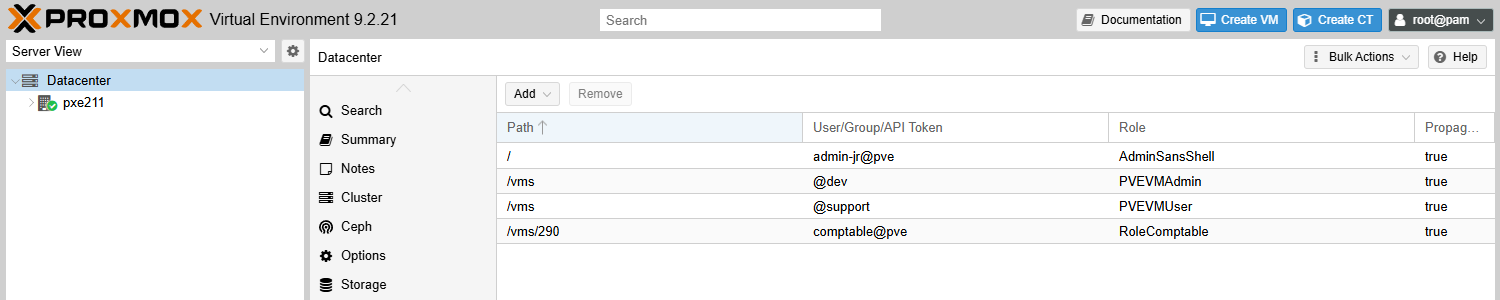
Chaque ligne est un triplet chemin / compte / rôle. Un groupe se reconnaît au @ placé devant son nom (@dev, @support). La colonne Propagate à true signifie que le droit descend aux objets enfants du chemin.
Les comptes et les rôles se relisent de la même façon, sous Permissions → Users et Permissions → Roles :
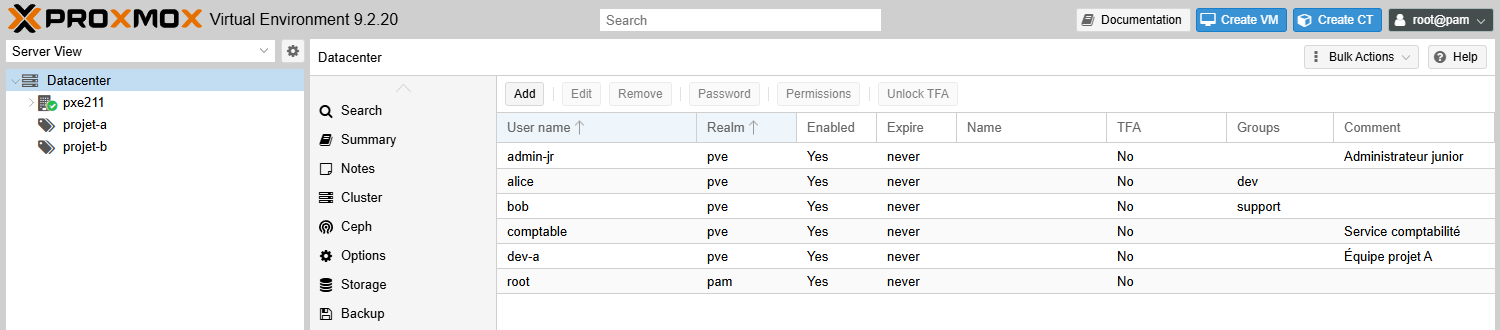
La colonne Realm sépare les comptes Proxmox (pve) du compte système root (pam). La colonne Groups montre l'appartenance d'alice et de bob. TFA à No : aucun second facteur n'est encore configuré ; c'est l'objet de l'atelier 5.
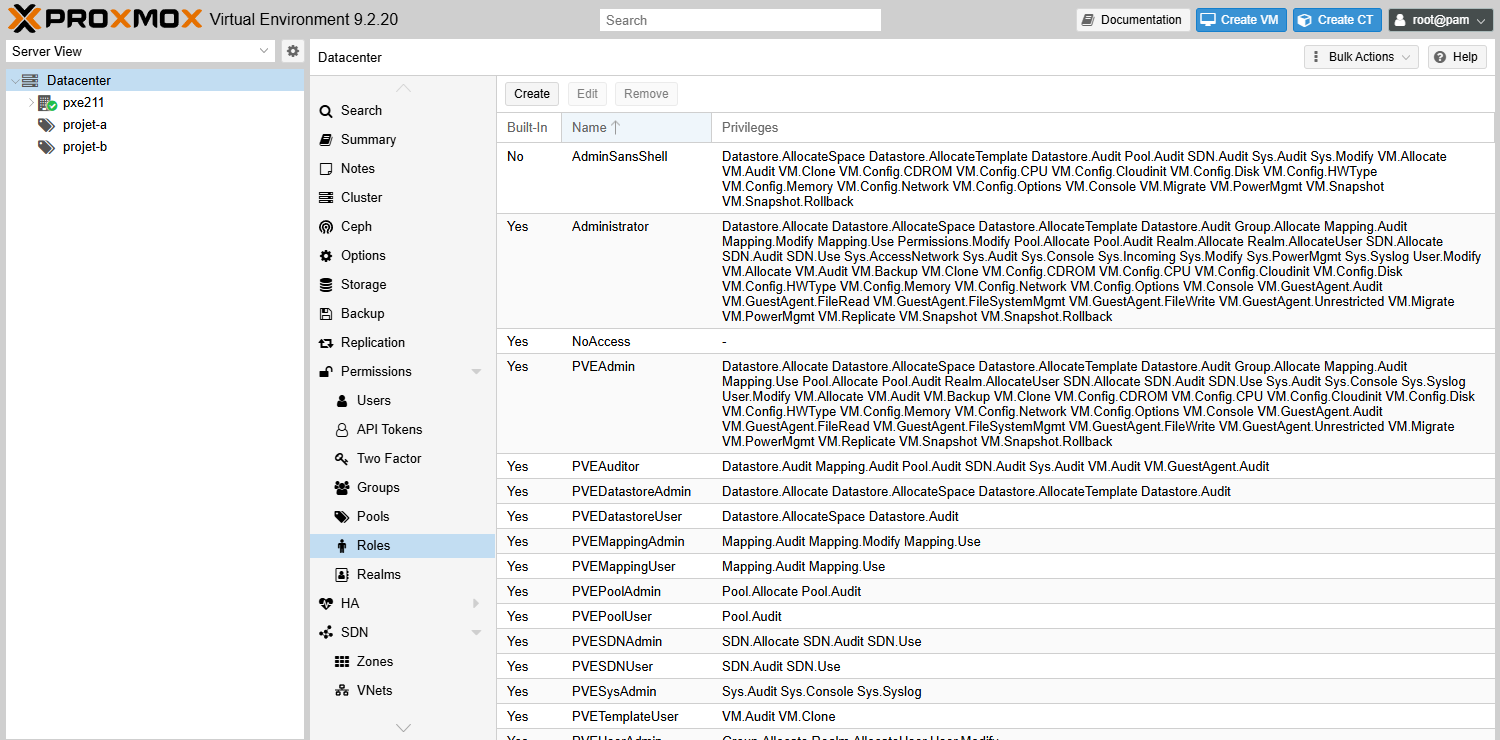
Les rôles fournis par Proxmox portent Built-In: Yes ; AdminSansShell et RoleComptable portent No. Comparez AdminSansShell à PVEAdmin : ce dernier contient Sys.Console et Sys.Syslog, que le rôle personnalisé n'a pas.
Atelier 5 — Double authentification (TOTP)
Contexte
Un mot de passe peut fuiter : réutilisé ailleurs, noté sur un post-it, intercepté. Pour un compte qui administre un hyperviseur, on ajoute un second facteur (cours, §8.1). C'est un code à six chiffres, calculé par une application du téléphone, qui change toutes les 30 secondes.
Vous créez un compte d'administration, vous lui ajoutez ce second facteur, et vous constatez qu'il est exigé à la connexion. Puis vous jouez le scénario de secours : le téléphone est perdu, root retire le second facteur.
📱 Il vous faut une application TOTP sur votre téléphone : Google Authenticator, Microsoft Authenticator, FreeOTP ou équivalent.
Résultat à obtenir : un compte adm-<prénom>@pve qui ne peut plus se connecter sans son code, et des clés de récupération générées. Puis le second facteur retiré par root, et le compte supprimé.
Le schéma suit le compte, de sa création jusqu'à la procédure de secours. Cliquez sur chaque bloc pour son détail.
Arborescence attendue
Aucun fichier à créer. Les facteurs sont enregistrés par Proxmox dans
/etc/pve/priv/tfa.cfg (jamais édité à la main).
État vérifiable par « pveum user tfa list adm-<prénom>@pve » :

adm-<prénom>@pve
├── totp       ← l'application du téléphone
└── recovery   ← dix clés de récupération, à usage unique
Ce que vous devez faire
- Créer le compte
adm-<prénom>@pve(realm Proxmox VE), avec le rôlePVEAuditorsur/: il voit tout, ne modifie rien. - Vous connecter avec ce compte dans une fenêtre de navigation privée, puis lui ajouter un TOTP depuis son propre menu.
- Vous déconnecter et vous reconnecter : d'abord avec un faux code, puis avec le bon. Que demande l'interface ?
- Générer des clés de récupération. Pourquoi faut-il les noter tout de suite ?
- Scénario de secours : en
root, constater les facteurs du compte en ligne de commande, puis les retirer. Le compte se connecte-t-il de nouveau avec son seul mot de passe ? - Supprimer le compte.
💡 Gardez votre session
rootouverte dans l'onglet normal pendant tout l'atelier : c'est elle qui sert de secours si le compte de test se bloque.
Cliquez pour vous aider
Machine d'exemple : nœud pxe211 (Proxmox VE 9.2.21), avec un compte adm-totp@pve. Chez vous, le compte s'appelle adm-<prénom>@pve.
Étape 1 — Le compte d'administration
Via l'interface, en root : Datacenter → Permissions → Users → Add — User name adm-<prénom>, Realm Proxmox VE authentication server, Password proxmoxx. Puis Datacenter → Permissions → Add → User Permission — Path /, User adm-<prénom>@pve, Role PVEAuditor.
Dans le Shell du nœud (interface web → votre nœud → Shell) :
pveum user add adm-<prénom>@pve --password 'proxmoxx' --comment "Atelier TOTP"   # le compte de l'atelier
pveum acl modify / --users adm-<prénom>@pve --roles PVEAuditor   # lecture seule sur tout le datacenter
Étape 2 — Ajouter le TOTP, par le compte lui-même
Ouvrez une fenêtre de navigation privée, connectez-vous avec adm-<prénom> / proxmoxx, realm Proxmox VE authentication server.
Menu du compte, en haut à droite (adm-<prénom>@pve) → TFA. L'interface ouvre Datacenter → Permissions → Two Factor. Puis Add → TOTP :
| Champ | Valeur |
|---|---|
| User | adm-<prénom>@pve (pré-rempli) |
| Description | Téléphone de <prénom> |
| Secret | généré par Proxmox : ne le changez pas |
| QR code | à scanner avec l'application du téléphone |
| Verify Code | le code à six chiffres affiché par l'application |
| Verify Password | le mot de passe du compte, proxmoxx |
→ Add.
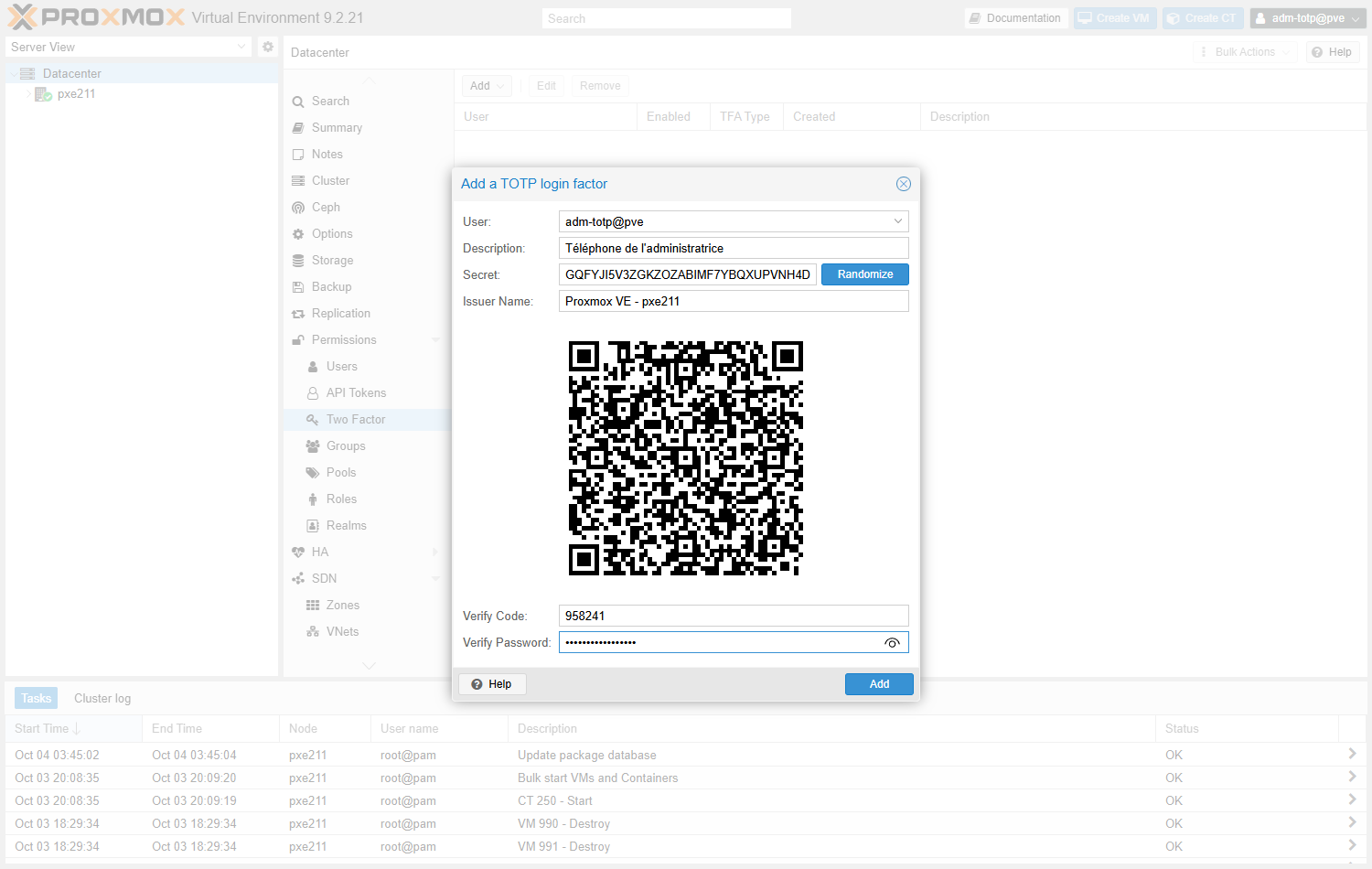
La fenêtre Add a TOTP login factor sur le lab. Le QR code contient le Secret et l'Issuer Name (Proxmox VE - pxe211) : c'est ce que l'application enregistre.
Deux contrôles avant d'accepter. Verify Code prouve que le téléphone calcule les mêmes codes que le serveur.
Verify Password, encadré en rouge tant qu'il est vide, prouve que c'est bien le titulaire du compte qui ajoute le facteur. Sans ces deux champs, le bouton Add reste grisé.
Étape 3 — Se reconnecter
Menu du compte → Logout, puis reconnexion avec le même compte. Après le mot de passe, une seconde fenêtre s'ouvre.
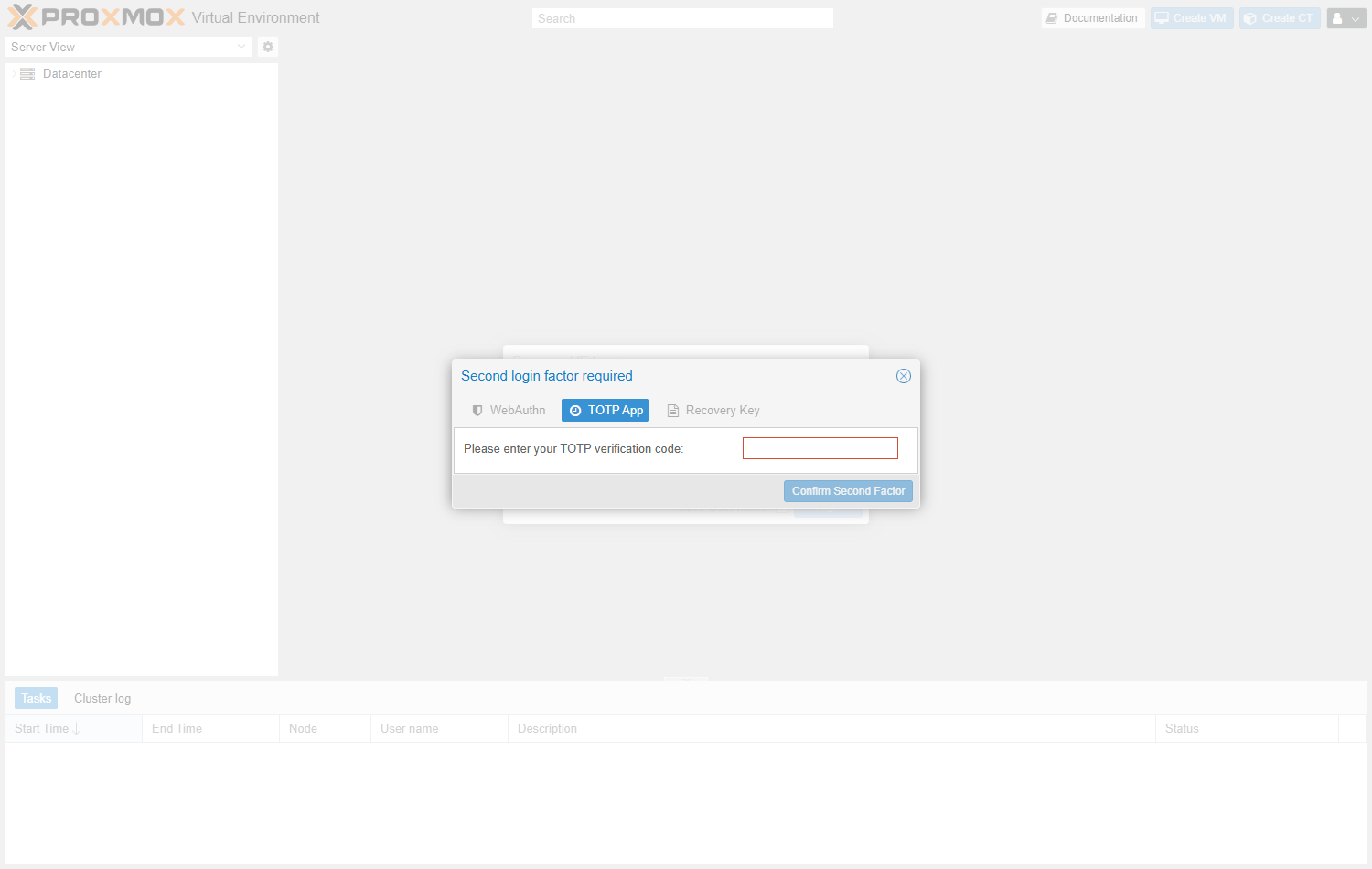
Second login factor required : le mot de passe a été accepté, mais il ne suffit plus. L'onglet TOTP App attend le code du téléphone. L'onglet Recovery Key servira si le téléphone est perdu.
Un faux code d'abord (000000), puis Confirm Second Factor :
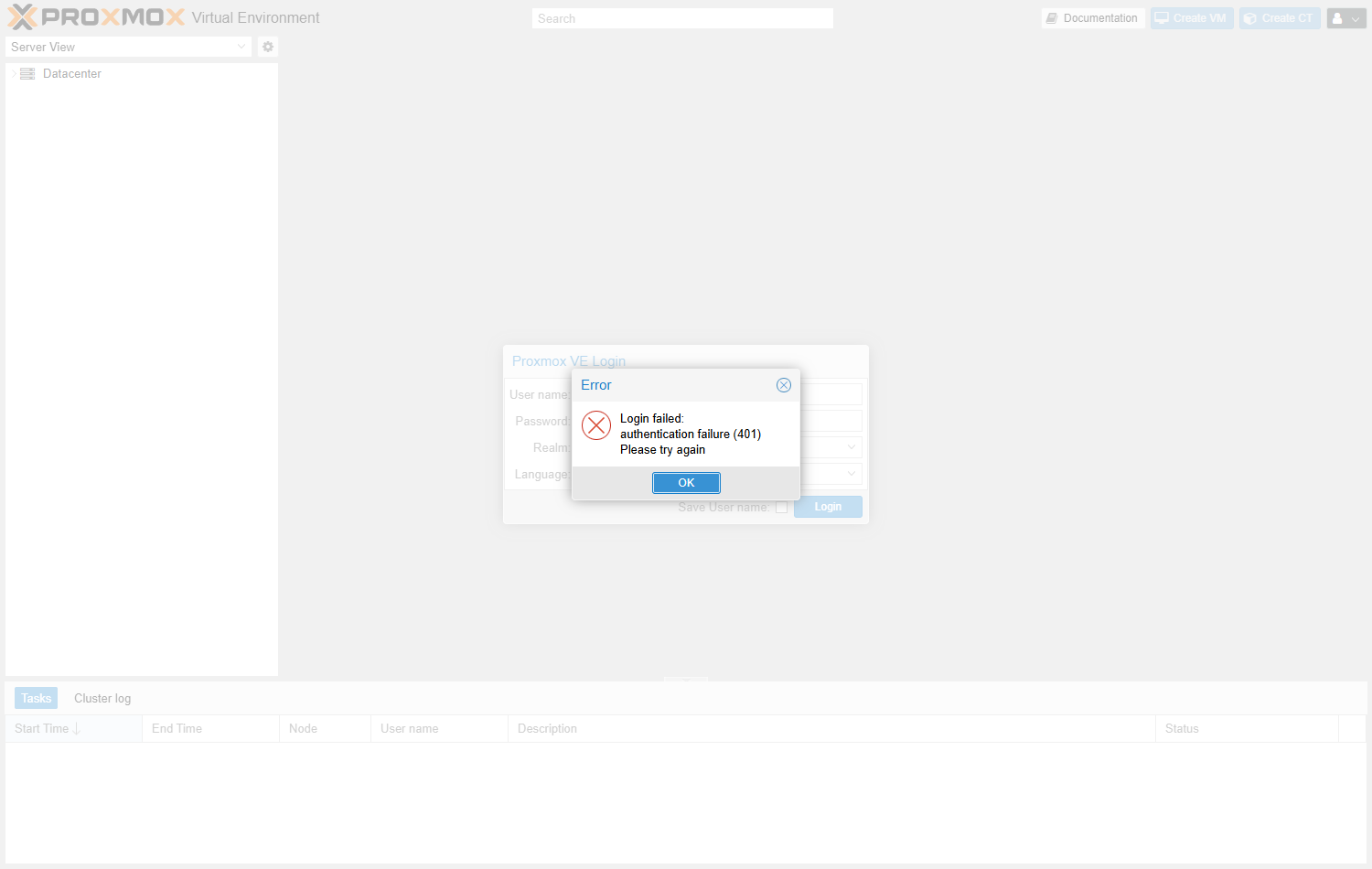
Login failed: authentication failure (401). Le message ne dit pas lequel des deux facteurs est faux : c'est voulu, il ne renseigne pas un attaquant. Recommencez avec le bon code : l'interface s'ouvre normalement.
Étape 4 — Les clés de récupération
Menu du compte → TFA → Add → Recovery Keys → Add.
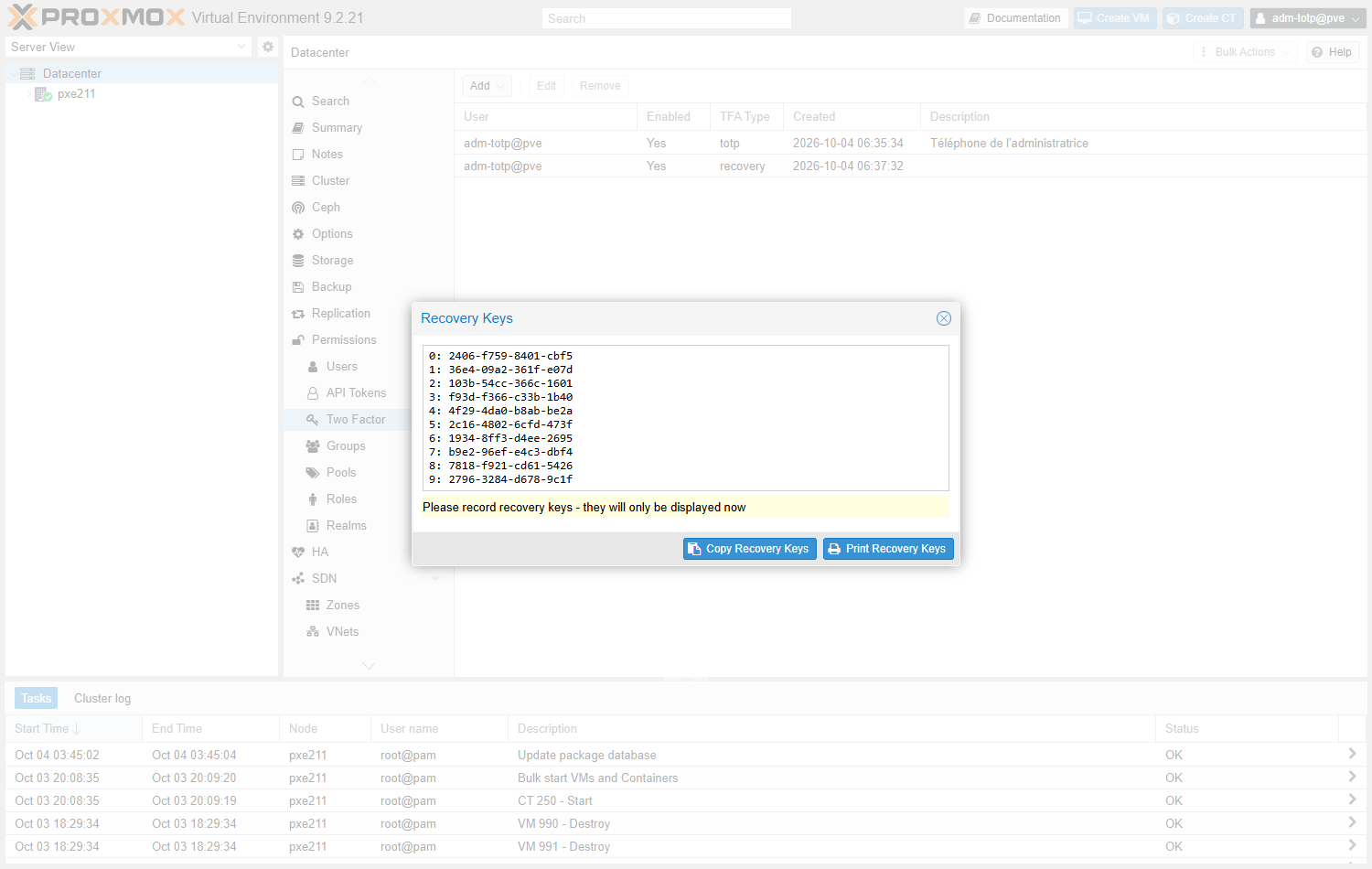
Dix clés, numérotées de 0 à 9, chacune utilisable une seule fois à la place du code. Le bandeau jaune le dit : they will only be displayed now.
Elles ne seront plus jamais affichées : on les copie ou on les imprime tout de suite (Copy Recovery Keys, Print Recovery Keys). Derrière la fenêtre, la liste montre les deux facteurs du compte, de type totp et recovery.
Étape 5 — Scénario de secours : root retire le second facteur
Dans votre session root, dans le Shell du nœud :
# Les facteurs enregistrés pour le compte
pveum user tfa list adm-<prénom>@pve

# Retirer tous ses facteurs (téléphone perdu)
pveum user tfa delete adm-<prénom>@pve
pveum user tfa list adm-<prénom>@pve   # vérifier : plus aucun facteur
Résultat attendu, avant le retrait :
recovery: recovery

totp:     bb06b50d-41e5-4ed0-ab22-84b531815761
    Téléphone de l'administratrice
Après pveum user tfa delete, la liste est vide : le compte se connecte de nouveau avec son seul mot de passe. C'est la procédure quand un administrateur a perdu son téléphone et ses clés. Elle se fait en root, ou avec un compte qui a les droits sur les utilisateurs.
Validation finale
| Contrôle | Attendu |
|---|---|
| Connexion avec un faux code | authentication failure (401) |
| Connexion avec le bon code | interface ouverte |
pveum user tfa list après l'étape 4 |
deux facteurs, totp et recovery |
pveum user tfa list après l'étape 5 |
vide |
Nettoyage (le compte ne sert plus) :
Dans le Shell du nœud (interface web → votre nœud → Shell) :
pveum user delete adm-<prénom>@pve # supprimer le compte
La suppression du compte retire aussi sa permission sur /. Supprimez l'entrée Proxmox VE - pxe2<N>1 de l'application de votre téléphone.
Atelier 6 — Conteneurs LXC : du template au service d'exploitation
Section de cours : 11 à 13 (templates, création, administration, réseau, sauvegardes).
Contexte
Le conteneur LXC est la façon la plus légère de faire tourner un service sous Proxmox. Pas de système invité complet à démarrer, un partage du noyau de l'hôte, quelques secondes pour être opérationnel.
Le cours a déployé un serveur web. Ici, vous montez un service dont une équipe d'exploitation a vraiment besoin : un cache de paquets APT (apt-cacher-ng).
Chaque machine du lab qui passe par lui télécharge un paquet une seule fois depuis Internet ; les suivantes le reçoivent du cache, en local. Vous suivez le cycle de vie complet du conteneur : récupérer les images, le créer, y installer le service.
Puis prouver qu'il sert du cache et ajuster ses ressources à chaud. Enfin, éprouver le filet de sécurité : snapshot avant une bêtise, retour arrière, et sauvegarde vzdump.
Résultat à obtenir : le conteneur 200 (cache-apt) en marche, et apt-cacher-ng qui répond sur le port 3142. La preuve qu'un second téléchargement du même paquet sort du cache.
Une modification de ressources appliquée sans redémarrage. Un snapshot restauré avec succès, et une sauvegarde vzdump visible dans local.
Le schéma suit la vie du conteneur 200, du template au service sauvegardé. Cliquez sur chaque bloc pour son détail.
Arborescence attendue
Stockage « local » (/var/lib/vz)
├── ISO Images
│   └── debian-13.6.0-amd64-netinst.iso            ← pour installer des VM
├── CT Templates
│   └── debian-13-standard_13.6-1_amd64.tar.zst    ← modèle du conteneur
└── Backups
    └── vzdump-lxc-200-<date>.tar.zst              ← sauvegarde de l'étape 8

CT 200 « cache-apt » (10.<site>.<N>.50)           ← Debian 13 + apt-cacher-ng (port 3142)
└── snapshot « cache-ok »                           ← filet de l'étape 7
Ce que vous devez faire
- Récupérer les images : une ISO Debian dans
local → ISO Images, et un template LXC Debian danslocal → CT Templates. - Créer le conteneur 200 nommé
cache-apt, avec une IP fixe (jamais DHCP sur les ressources du lab), puis le démarrer et vérifier son réseau. - Installer
apt-cacher-ngdans le conteneur, et vérifier depuis le Shell du nœud qu'il répond sur le port 3142. - Prouver le cache : demander deux fois le même paquet Debian à travers le cache, et montrer, temps et journal à l'appui, que le second vient du cache.
- Modifier les ressources à chaud (mémoire, CPU) et vérifier depuis l'intérieur du conteneur (
free -h,nproc) que le changement a pris sans redémarrage. - Éprouver snapshot et sauvegarde : prendre un snapshot, puis casser volontairement le service (désinstaller
apt-cacher-ng). Restaurer le snapshot et constater le retour du service et de son cache. Puis réaliser une sauvegarde vzdump verslocal.
💡 La modification à chaud et le retour arrière d'un snapshot sont exactement ce qui distingue une plateforme de virtualisation d'un simple serveur. Profitez-en pour mesurer le temps que chacune fait gagner.
Cliquez pour vous aider
Deux types d'images à connaître :
| Type | Pour quoi | Où ça se stocke | Extension |
|---|---|---|---|
| ISO | Installer une VM KVM (comme un CD d'installation) | local → ISO Images |
.iso |
| Template LXC | Créer un conteneur directement prêt | local → CT Templates |
.tar.zst ou .tar.xz |
Les ISO servent à installer des VM. Les templates servent dès ce chapitre pour les LXC.
Étape 1 — Télécharger une ISO pour les VMs
Méthode 1 — Via l'interface web : pxe2<N>1 → local → ISO Images → Download from URL, URL https://cdimage.debian.org/cdimage/archive/13.6.0/amd64/iso-cd/debian-13.6.0-amd64-netinst.iso, puis Query URL et Download.
Machine d'exemple : nœud pxe211 (Proxmox VE 9.2.21, lab 10.59.1.x). Le CT y a reçu l'adresse 10.59.1.50 ; chez vous, c'est 10.<site>.<N>.50.
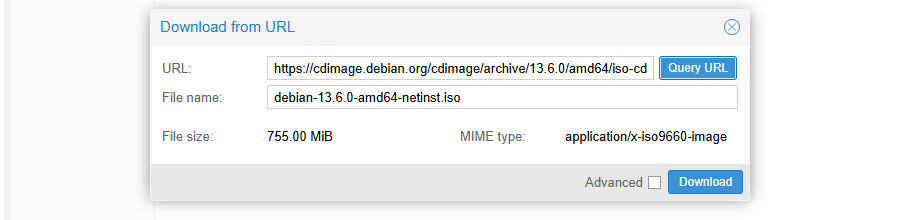
Query URL interroge le serveur avant de télécharger : il remplit le nom du fichier, sa taille (755.00 MiB) et son type MIME (application/x-iso9660-image). C'est la vérification qu'on a la bonne URL, avant de lancer 750 Mo de téléchargement.
Résultat attendu (fin du journal de la tâche) :
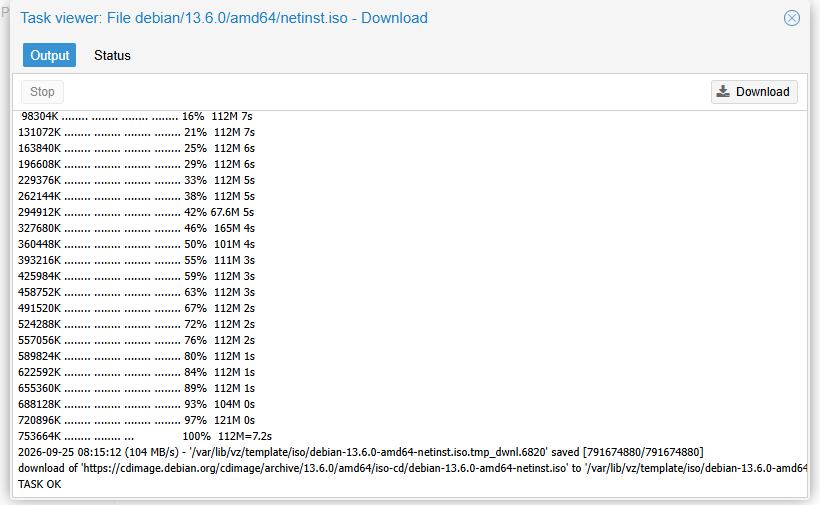
La progression par tranches, puis saved [791674880/791674880] et TASK OK. Aucune ligne de somme de contrôle : Proxmox ne vérifie l'intégrité que si on lui fournit la somme publiée par Debian. Cela se fait via la case Advanced de la fenêtre précédente (algorithme et valeur de la somme).
Méthode 2 — Via le shell :
Dans le Shell du nœud (interface web → votre nœud → Shell) :
cd /var/lib/vz/template/iso/   # le dossier des ISO du stockage local
wget https://cdimage.debian.org/cdimage/archive/13.6.0/amd64/iso-cd/debian-13.6.0-amd64-netinst.iso   # télécharger l'ISO Debian 13
ls -lh /var/lib/vz/template/iso/   # vérifier la présence du fichier
Méthode 3 — Upload : local → ISO Images → Upload depuis votre poste, si pas d'accès internet depuis le lab.
Attention à la taille des ISOs : Ubuntu Desktop fait 5 Go, Windows Server 2022 fait 5-6 Go — vérifiez l'espace disponible (pvesm status | grep local) avant d'uploader. Pour les formations, préférez toujours les ISOs netinst (~650 Mo).
Étape 2 — Télécharger un template LXC
Un template LXC est un OS préinstallé compressé, prêt à déployer en quelques secondes — l'équivalent d'une image Docker pour des conteneurs système complets.
Méthode 1 — Via l'interface : local → CT Templates → Templates, recherchez debian-13, sélectionnez debian-13-standard_... → Download.
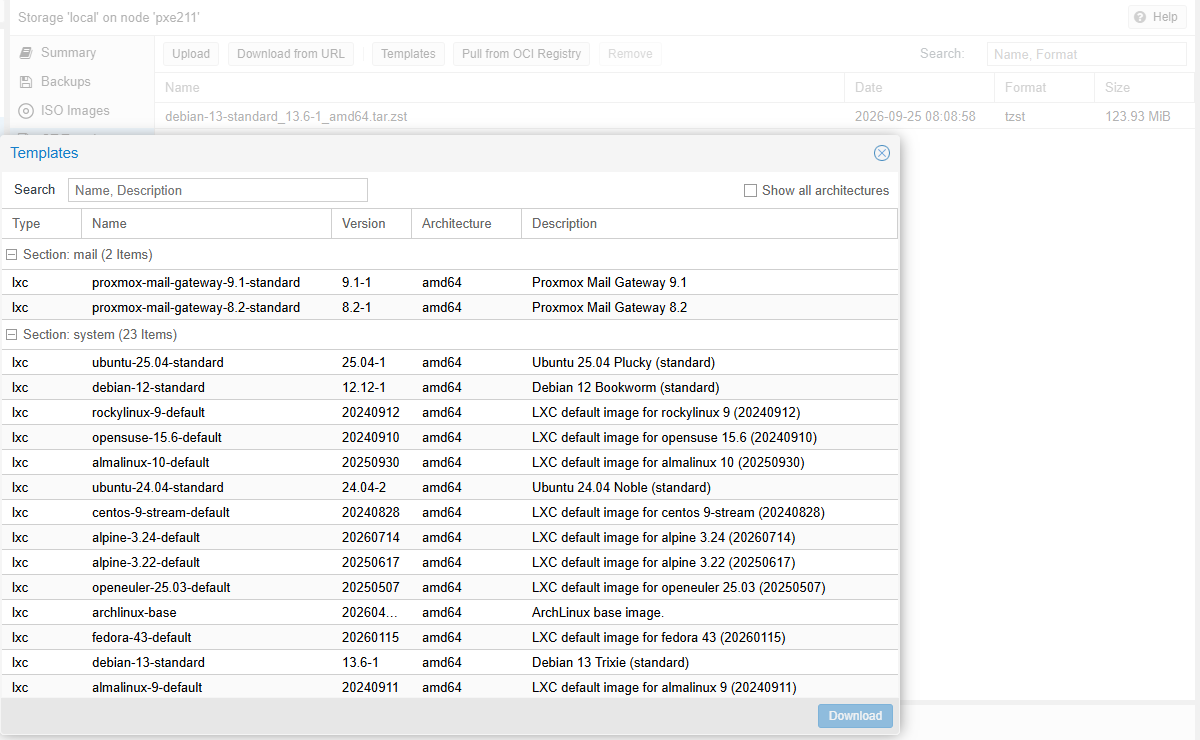
En fond, local → CT Templates contient déjà debian-13-standard_13.6-1_amd64.tar.zst (123.93 MiB). Au premier plan, le catalogue Templates : les modèles standard maintenus par Proxmox (Debian, Ubuntu) et les images default d'autres distributions (Rocky, Alma, Alpine, Fedora…), plus deux modèles Proxmox Mail Gateway.
La barre du haut montre aussi un bouton lié à l'OCI (Open Container Initiative, format standard des images de conteneurs) : Pull from OCI Registry. Il récupère une image de conteneur applicatif.
Méthode 2 — Via le shell :
Dans le Shell du nœud (interface web → votre nœud → Shell) :
# Rafraîchir l'index, puis repérer le nom exact du modèle Debian 13
pveam update
pveam available --section system | grep debian   # repérer le modèle Debian
# Télécharger ce modèle sur le stockage « local », puis vérifier sa présence
pveam download local debian-13-standard_13.6-1_amd64.tar.zst
pveam list local   # vérifier sa présence
Résultat attendu :
NAME                                                         SIZE
local:vztmpl/debian-13-standard_13.6-1_amd64.tar.zst         123.93MB
Étape 3 — Créer un conteneur LXC depuis l'interface
Create CT en haut à droite :
| Onglet | Champ | Valeur |
|---|---|---|
| General | CT ID | 200 |
| General | Hostname | cache-apt |
| General | Password | dawan |
| Template | — | local → debian-13-standard_13.6-1_amd64.tar.zst |
| Disks | Storage / Size | local-lvm / 8 Go |
| CPU | Cores | 1 |
| Memory | Memory / Swap | 512 Mo / 512 Mo |
| Network | Bridge / IPv4 / Gateway | vmbr0 / Static 10.<site>.<N>.50/24 / 10.<site>.<N>.1 |
L'adresse est fixe, comme toute ressource créée sur le lab : 10.<site>.<N>.50. <site> vaut 44 (Nantes), 75 (Paris) ou 67 (Strasbourg) ; <N> est votre numéro de stagiaire (celui de pxe2<N>1).
La passerelle est en .1 (introduction générale, règle d'adressage). Un service que d'autres machines doivent joindre n'a de toute façon pas d'autre choix : son adresse ne doit jamais changer.
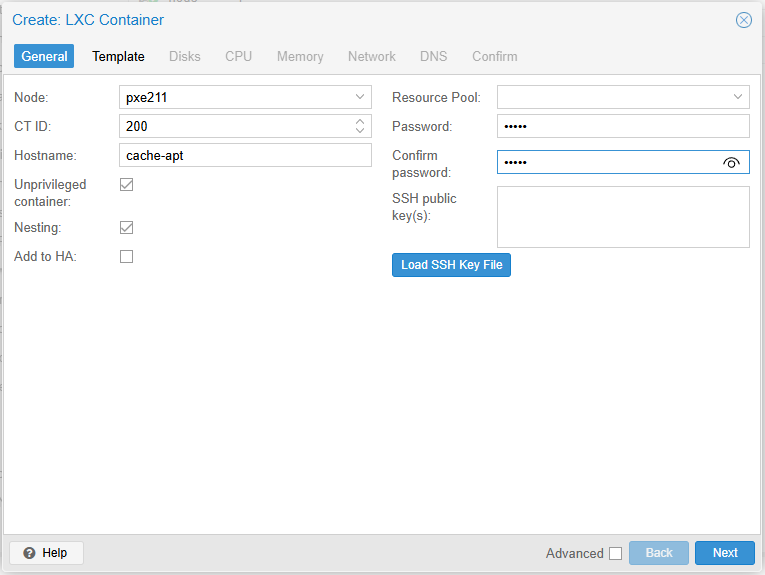
CT ID et Hostname identifient le conteneur. Deux cases sont cochées par défaut : Unprivileged container (le root du conteneur n'est pas le root de l'hôte, cours §10) et Nesting (utile à systemd dans les distributions récentes). Le mot de passe est celui du root du conteneur, pas celui du nœud.
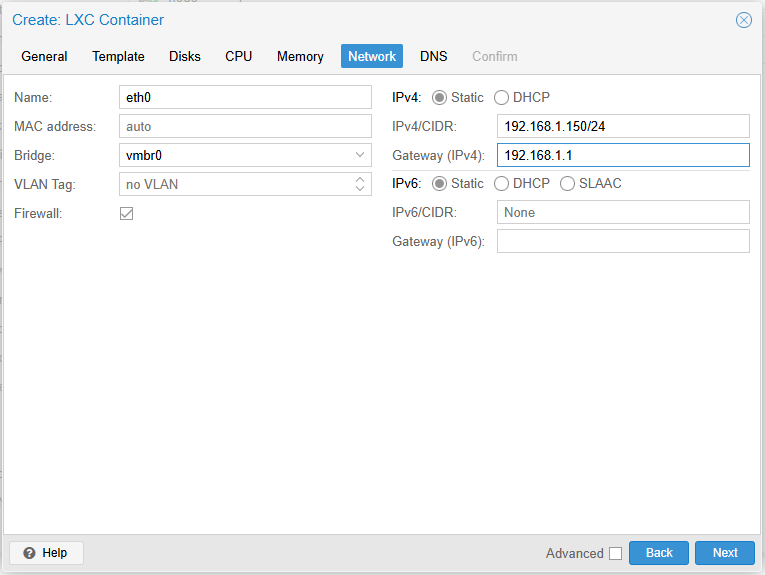
IPv4 : Static, avec l'adresse en notation CIDR (/24) et la passerelle. La carte s'appelle eth0 dans le conteneur et se branche sur le bridge vmbr0. La case Firewall est cochée par défaut : elle ne filtre rien tant que le pare-feu n'est pas activé.
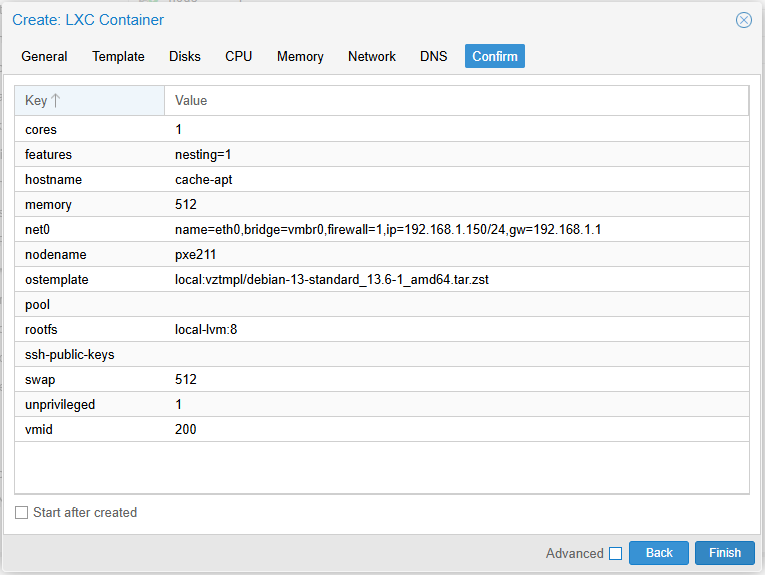
Le résumé liste les paramètres réellement envoyés : cores 1, hostname cache-apt, memory 512, swap 512, rootfs local-lvm:8, net0 …ip=…/24,gw=…, et les valeurs par défaut unprivileged 1 et features nesting=1. La case Start after created est décochée par défaut : le conteneur sera créé, mais pas démarré.
Cliquez Finish.
Résultat attendu :
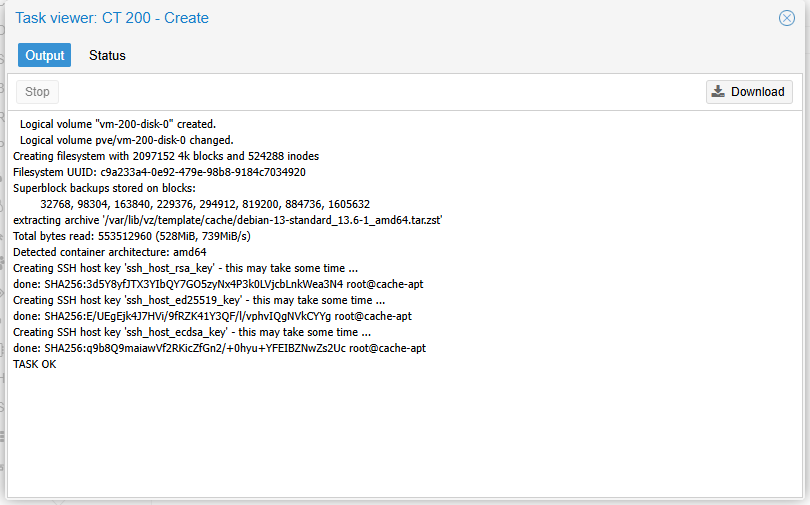
Proxmox crée le volume vm-200-disk-0 sur local-lvm, le formate, y extrait le modèle, puis génère les clés SSH propres au conteneur (root@cache-apt). TASK OK : deux secondes sur le lab.
En ligne de commande, le même conteneur en une commande (à la place de l'assistant, pas en plus) :
Dans le Shell du nœud (interface web → votre nœud → Shell) :
# Chaque option reprend un champ de l'assistant
pct create 200 local:vztmpl/debian-13-standard_13.6-1_amd64.tar.zst \
  --hostname cache-apt --password dawan \
  --rootfs local-lvm:8 --cores 1 --memory 512 --swap 512 \
  --net0 name=eth0,bridge=vmbr0,ip=10.<site>.<N>.50/24,gw=10.<site>.<N>.1,firewall=1 \
  --unprivileged 1 --features nesting=1
La commande affiche le même journal que la tâche de l'assistant, et la configuration obtenue est identique (pct config 200, étape 4). Comme dans l'assistant, le conteneur est créé arrêté ; --start 1 le démarrerait aussitôt.
Étape 4 — Démarrer et vérifier le conteneur
Dans le Shell du nœud (interface web → votre nœud → Shell) :
# Démarrer le conteneur, puis contrôler son état et sa configuration
pct start 200
pct status 200   # son état
pct config 200   # sa configuration

# Ouvrir un shell root dans le conteneur, sans mot de passe ni réseau
pct enter 200
Résultat attendu (pct config 200) :
arch: amd64
cores: 1
features: nesting=1
hostname: cache-apt
memory: 512
net0: name=eth0,bridge=vmbr0,firewall=1,gw=10.59.1.1,hwaddr=BC:24:11:FE:44:FB,ip=10.59.1.50/24,type=veth
ostype: debian
rootfs: local-lvm:vm-200-disk-0,size=8G
swap: 512
unprivileged: 1
status: running avant cela ; avec pct enter 200, le prompt devient root@cache-apt:~#.
Dans le conteneur (le prompt root@cache-apt:~# ouvert par pct enter 200) :
# L'adresse fixe est-elle bien portée par eth0 ?
ip -4 addr show eth0
# La route par défaut doit passer par la passerelle déclarée
ip route
# Le serveur qui l'héberge, sur le même réseau
ping -c 3 -q <ip-de-votre-noeud>
# Quelle distribution tourne dans le conteneur ?
grep PRETTY /etc/os-release
exit   # revenir au Shell du nœud
Résultat attendu :
2: eth0@if19: <BROADCAST,MULTICAST,UP,LOWER_UP> mtu 1500 qdisc noqueue state UP group default qlen 1000 link-netnsid 0
    inet 10.59.1.50/24 scope global eth0
       valid_lft forever preferred_lft forever
default via 10.59.1.1 dev eth0 proto kernel onlink
10.59.1.0/24 dev eth0 proto kernel scope link src 10.59.1.50
3 packets transmitted, 3 received, 0% packet loss, time 2075ms
rtt min/avg/max/mdev = 0.039/0.061/0.074/0.015 ms
PRETTY_NAME="Debian GNU/Linux 13 (trixie)"
valid_lft forever signe une adresse fixe (une adresse DHCP aurait une durée de bail).
Étape 5 — Installer le cache de paquets
apt-cacher-ng pose une question à l'installation. Lancé par pct exec, sans clavier pour y répondre, il resterait bloqué : DEBIAN_FRONTEND=noninteractive lui fait prendre la réponse par défaut.
Dans le Shell du nœud (interface web → votre nœud → Shell) :
# Depuis le shell Proxmox (pas dans le conteneur) : « -- » sépare pct de la commande
pct exec 200 -- apt update
# Installation sans question ; le service démarre et s'active tout seul
pct exec 200 -- env DEBIAN_FRONTEND=noninteractive apt install -y apt-cacher-ng
# Actif au démarrage du conteneur ? Actif maintenant ?
pct exec 200 -- systemctl is-enabled apt-cacher-ng
pct exec 200 -- systemctl is-active apt-cacher-ng   # le service tourne-t-il ?

# Interroger le service depuis le nœud, sur son port 3142
curl -s -o /dev/null -w "rapport -> HTTP %{http_code}\n" http://10.<site>.<N>.50:3142/acng-report.html
Résultat attendu (fin de l'installation, puis les trois vérifications) :
Created symlink '/etc/systemd/system/multi-user.target.wants/apt-cacher-ng.service' → '/usr/lib/systemd/system/apt-cacher-ng.service'.
Processing triggers for man-db (2.13.1-1) ...
Processing triggers for libc-bin (2.41-12+deb13u3) ...
enabled
active
rapport -> HTTP 200
L'installation affiche aussi plusieurs lignes locale: Cannot set LC_CTYPE to default locale : la langue du nœud n'est pas installée dans le conteneur. C'est sans conséquence.
La ligne Created symlink est la preuve que le service démarrera avec le conteneur. acng-report.html est la page de rapport du cache ; interrogée à la racine (/), le service répond 406 Usage Information, ce qui est normal : il attend des demandes de paquets, pas une visite.
Étape 5 bis — Prouver que le cache sert
Un service qui répond ne prouve pas qu'il fait son travail. On demande deux fois le même paquet Debian à travers le cache (curl -x, qui passe par un proxy), sans rien modifier sur le nœud.
Dans le Shell du nœud (interface web → votre nœud → Shell) :
# Un vrai paquet du dépôt Debian 13
# Deux demandes identiques, à travers le cache : taille et durée de chacune
curl -x http://10.<site>.<N>.50:3142 -s -o /dev/null -w "essai 1 : HTTP %{http_code}, %{size_download} octets, %{time_total} s\n" http://deb.debian.org/debian/pool/main/h/hello/hello_2.10-5_amd64.deb   # la première
curl -x http://10.<site>.<N>.50:3142 -s -o /dev/null -w "essai 2 : HTTP %{http_code}, %{size_download} octets, %{time_total} s\n" http://deb.debian.org/debian/pool/main/h/hello/hello_2.10-5_amd64.deb   # la même, de nouveau
# Le journal du cache, dans le conteneur
pct exec 200 -- tail -3 /var/log/apt-cacher-ng/apt-cacher.log
Résultat attendu :
essai 1 : HTTP 200, 53228 octets, 0.051535 s
essai 2 : HTTP 200, 53228 octets, 0.000364 s
1791380405|I|54762|10.59.1.11|debrep/pool/main/h/hello/hello_2.10-5_amd64.deb
1791380405|O|53507|10.59.1.11|debrep/pool/main/h/hello/hello_2.10-5_amd64.deb
1791380405|O|53507|10.59.1.11|debrep/pool/main/h/hello/hello_2.10-5_amd64.deb
Sur le lab (lab 10.59.1.x). Le premier essai a pris 52 ms, le second 0,4 ms : plus de cent fois moins. Le journal dit pourquoi.
La ligne I (in) est le fichier reçu d'Internet, une seule fois. Les deux lignes O (out) sont les deux envois vers le nœud (10.59.1.11 sur le lab, votre nœud chez vous). Le paquet est désormais rangé dans le conteneur, sous /var/cache/apt-cacher-ng/debrep/pool/main/h/hello/.
Pour qu'une machine fasse passer tout son apt par ce cache, une ligne suffit dans /etc/apt/apt.conf.d/ : Acquire::http::Proxy "http://10.<site>.<N>.50:3142";. Ne la posez pas sur votre nœud : le jour où le conteneur serait arrêté, les mises à jour du nœud échoueraient.
Étape 6 — Modifier les ressources à chaud
Les ressources d'un conteneur LXC se modifient sans arrêt — les cgroups appliquent les limites immédiatement.
Via l'interface : CT 200 → Resources → double-clic Memory (768 Mo / Swap 512 Mo) → OK, puis Processors → 2 cœurs → OK.
Dans le Shell du nœud (interface web → votre nœud → Shell) :
# Deux ressources modifiées d'un coup, conteneur en marche
pct set 200 --memory 768 --cores 2

# Vérifier depuis l'intérieur : lxcfs fait voir au conteneur ses propres limites
pct exec 200 -- free -h
pct exec 200 -- nproc   # nombre de cœurs vus par le conteneur
Résultat attendu : free -h passe de 512Mi à 768Mi sur la ligne Mem: immédiatement — la limite du conteneur, et non la mémoire de l'hôte. nproc, lui, répondait encore 1 juste après la commande, puis 2 une vingtaine de secondes plus tard. Aucun redémarrage n'a eu lieu : pct status 200 n'a jamais cessé d'afficher running.
Pourquoi ce délai sur les cœurs ? La mémoire est appliquée tout de suite par les cgroups.
Le nombre de cœurs, lui, est traduit en une liste de processeurs (cpuset) par le service pvestatd du nœud, qui répartit les conteneurs à chaque cycle de 10 secondes. Si nproc affiche l'ancienne valeur, attendez un cycle et relancez-le.

Le CT 200 (cache-apt) tourne (icône verte dans l'arborescence) avec 768.00 MiB de mémoire et 2 cœurs : les nouvelles valeurs sont en place sans arrêt. Pour les modifier à la souris : double-clic sur la ligne.
Étape 7 — Snapshot et restauration
Créer le snapshot : CT 200 → Snapshots → Take Snapshot, Name cache-ok.
Dans le Shell du nœud (interface web → votre nœud → Shell) :
# Snapshot nommé, avec une description qui dit POURQUOI il a été pris
pct snapshot 200 cache-ok --description "apt-cacher-ng installe et fonctionnel"
pct listsnapshot 200   # vérifier que le snapshot existe
Résultat attendu :
`-> cache-ok                    2026-09-28 07:58:43     apt-cacher-ng installe et fonctionnel
 `-> current                                            You are here!
Deux lignes : cache-ok avec sa date et sa description, puis current, l'état présent du conteneur, « posé » sur ce snapshot.
Simuler une erreur :
Dans le Shell du nœud (interface web → votre nœud → Shell) :
# La « bêtise » : désinstaller le service et sa configuration
pct exec 200 -- env DEBIAN_FRONTEND=noninteractive apt purge -y apt-cacher-ng
# Le service a disparu, et le port 3142 ne répond plus
pct exec 200 -- systemctl is-active apt-cacher-ng
curl -s -m 5 -o /dev/null -w "curl -> %{http_code} (code retour %{exitcode})\n" http://10.<site>.<N>.50:3142/acng-report.html   # interroger le port 3142
Résultat attendu :
Removing apt-cacher-ng (3.7.5-1) ...
Purging configuration files for apt-cacher-ng (3.7.5-1) ...
inactive
curl -> 000 (code retour 7)
000 et le code retour 7 de curl signifient « connexion impossible » : plus rien n'écoute sur le port.
Restaurer (le conteneur doit être arrêté avant le retour arrière) :
Dans le Shell du nœud (interface web → votre nœud → Shell) :
# Arrêter, revenir au snapshot, redémarrer
pct stop 200
pct rollback 200 cache-ok   # revenir au snapshot
pct start 200   # redémarrer le conteneur

# Le service est revenu… et son cache aussi : le paquet de l'étape 5 bis sort directement du cache
pct exec 200 -- systemctl is-active apt-cacher-ng
curl -x http://10.<site>.<N>.50:3142 -s -o /dev/null -w "après retour : HTTP %{http_code}, %{time_total} s\n" $U   # nouveau téléchargement à travers le cache
pct exec 200 -- tail -1 /var/log/apt-cacher-ng/apt-cacher.log   # dernière ligne du journal du cache
Résultat attendu :
active
après retour : HTTP 200, 0.003473 s
1791380522|O|53507|10.59.1.11|debrep/pool/main/h/hello/hello_2.10-5_amd64.deb
Une seule ligne O, aucune ligne I : le fichier n'a pas été retéléchargé. Le snapshot avait figé tout le système de fichiers, cache compris. (Si votre Shell a été rouvert entre-temps, redéfinissez U comme à l'étape 5 bis.)
Pendant pct rollback, LVM affiche des avertissements WARNING: Sum of all thin volume sizes … exceeds the size of thin pool : c'est le sur-provisionnement du pool thin : les volumes promis dépassent la place réelle. Il n'empêche rien ici, mais il se surveille.

L'arbre des snapshots : cache-ok, avec sa date et sa description, et NOW juste en dessous — l'état courant repart de ce snapshot. Rollback ramène le conteneur à cache-ok ; il faut sélectionner le snapshot avant de cliquer.
Ce qui vient de se passer : le système de fichiers est revenu exactement à l'état du snapshot. La désinstallation a été annulée entièrement, et le contenu du cache avec elle.
Étape 8 — Sauvegarde vzdump
Via l'interface : CT 200 → Backup → Backup Now — Storage local, Mode Snapshot, Compression ZSTD.
Dans le Shell du nœud (interface web → votre nœud → Shell) :
# Sauvegarde à chaud (mode snapshot), compressée en zstd, sur le stockage local
vzdump 200 --storage local --compress zstd --mode snapshot

# Lister les sauvegardes du stockage local, via l'API
pvesh get /nodes/$(hostname)/storage/local/content --content backup
Résultat attendu (fin de vzdump) :
INFO: Total bytes written: 730071040 (697MiB, 189MiB/s)
INFO: archive file size: 206MB
INFO: Finished Backup of VM 200 (00:00:04)
INFO: Backup job finished successfully

L'archive vzdump-lxc-200-2026_09_28-07_59_48.tar.zst, au format tar.zst, sur le stockage local. Le nom contient la date et l'heure de la sauvegarde.
Les 697 Mio du conteneur sont devenus environ 206 Mo après compression zstd (l'interface affiche 216.96 MB, en millions d'octets). Restore recrée le conteneur à partir de cette archive.
Snapshot vs Backup : le snapshot est un instantané sur le même disque, non transportable — pour les retours arrière rapides avant une opération risquée. Le backup vzdump est une archive complète, transportable sur un autre stockage ou nœud — seule vraie protection contre la perte du disque physique. En production, les deux sont complémentaires.
Validation finale
Dans le Shell du nœud (interface web → votre nœud → Shell) :
# État du conteneur, du service, du snapshot et de la sauvegarde
pct status 200
pct exec 200 -- systemctl is-active apt-cacher-ng   # le service
pct listsnapshot 200   # les snapshots
pvesh get /nodes/$(hostname)/storage/local/content --content backup   # les sauvegardes du stockage local
Résultat attendu : status: running, active, le snapshot cache-ok listé, et une ligne vzdump-lxc-200-…tar.zst dans les sauvegardes.