 Proxmox VE — TSSR
5. Découverte de l'interface web
5.1 Connexion et structure générale
L'interface web de Proxmox VE est accessible à l'adresse https://IP:8006. Le port 8006 est le port par défaut de pveproxy, le serveur web intégré à Proxmox. Le certificat SSL (Secure Sockets Layer, chiffrement de la connexion) est auto-signé par défaut — votre navigateur affichera un avertissement que vous pouvez accepter.
À la connexion, le formulaire demande trois éléments : le nom d'utilisateur (par défaut root), le mot de passe et le realm (domaine d'authentification). Deux realms existent par défaut :
- pam : authentification Linux PAM —
root@pamcorrespond au compte root du système Debian sous-jacent - pve : authentification Proxmox interne — les comptes créés directement dans Proxmox
Une fois connecté, l'interface se divise en trois zones : l'arborescence à gauche, le panneau de contenu central, et les logs d'activité en bas. L'arborescence est hiérarchique : Datacenter → nom du nœud (par exemple pve) → VMs et conteneurs.
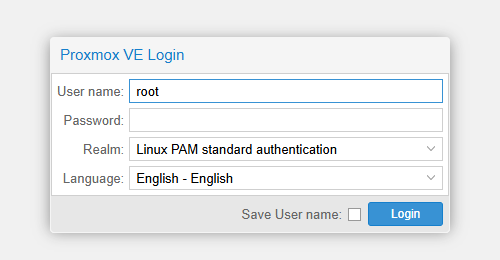
La fenêtre Proxmox VE Login, celle que vous verrez avant toute chose (nœud du lab, Proxmox VE 9.2.21). Quatre champs, dont deux qui décident de la suite.
-
User nameetRealmvont ensemble. Un compte Proxmox s'écrit toujoursutilisateur@realm— iciroot@pam.Le realm (domaine d'authentification) dit où Proxmox va vérifier le mot de passe :
Linux PAM standard authenticationinterroge les comptes Linux du serveur,Proxmox VE authentication serverinterroge la base interne de Proxmox. Se tromper de realm donne un échec d'authentification alors que le mot de passe est bon. -
Languagechange l'interface, pas le système. Le choix est enregistré dans votre navigateur, pas sur le serveur : un collègue qui se connecte au même nœud gardera la sienne. Utile à savoir quand vous suivez une documentation en anglais et que votre écran est en français. - Regardez la barre d'adresse de votre navigateur :
https://et le port8006. Proxmox ne répond qu'en HTTPS, avec un certificat auto-signé — d'où l'avertissement de sécurité de votre navigateur au premier accès. Ce n'est pas une anomalie : le certificat est généré à l'installation et ne peut pas être signé par une autorité publique.
5.2 Exploration du nœud
En cliquant sur le nom de votre nœud dans l'arborescence, le panneau central affiche les sections de gestion du nœud. Prenons le temps de les parcourir une par une — cette exploration est la première chose à faire sur un nouveau nœud Proxmox.
Summary affiche l'état général : utilisation CPU, mémoire, stockage, et le résumé des VMs et conteneurs. C'est votre tableau de bord opérationnel.
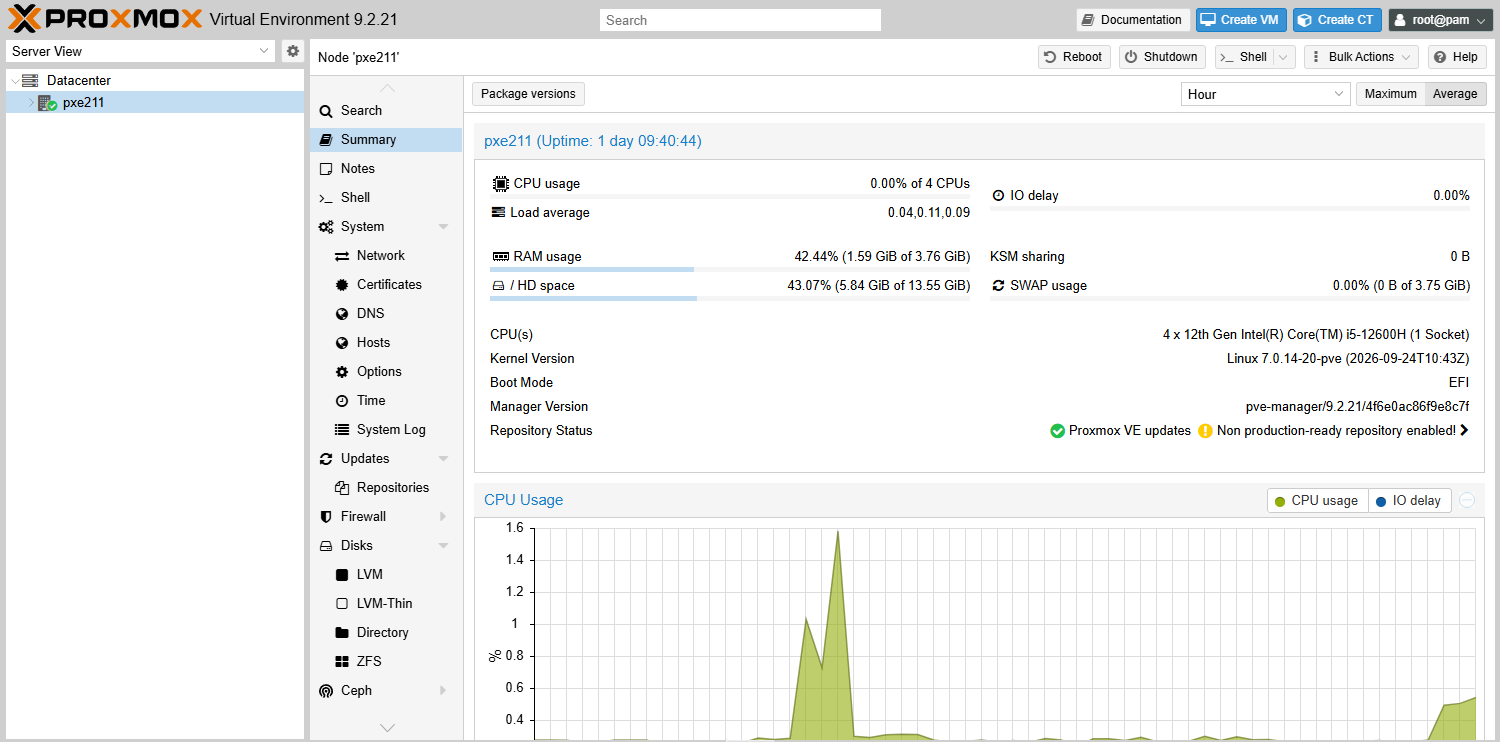
Le Summary du nœud pxe211 du lab. En haut, l'usage du processeur (sur 4 cœurs), de la mémoire et du disque système.
Au milieu, trois lignes à savoir lire. Le noyau : 7.0.14-20-pve, suffixe -pve. La version de Proxmox : pve-manager/9.2.21.
L'état des dépôts : « Non production-ready repository enabled », c'est-à-dire le dépôt sans abonnement (§ 6.1). En bas, les courbes d'usage.
Shell ouvre un terminal web directement dans l'interface. Vous êtes connecté en tant que root sur le système Debian.
C'est l'équivalent d'un SSH, sans avoir à configurer quoi que ce soit. Pratique pour les opérations ponctuelles, mais pour un travail régulier en CLI, SSH reste plus confortable.
Network liste les interfaces réseau configurées sur le nœud : bridges (vmbr0, vmbr1...), interfaces physiques, bonds. C'est ici que vous configurez le réseau de management et les bridges utilisés par vos VMs.
DNS permet de configurer les serveurs DNS et le domaine de recherche du nœud lui-même.
Time gère la synchronisation NTP (Network Time Protocol, mise à l'heure par le réseau). Un nœud Proxmox bien synchronisé est essentiel pour le clustering et les certificats.
Certificates permet de remplacer le certificat SSL auto-signé, notamment par un certificat Let's Encrypt si le nœud est accessible depuis Internet.
Repositories liste et permet de modifier les dépôts APT (Advanced Package Tool, gestionnaire de paquets de Debian) configurés. C'est sur cette page que se fait la bascule vers le dépôt no-subscription.
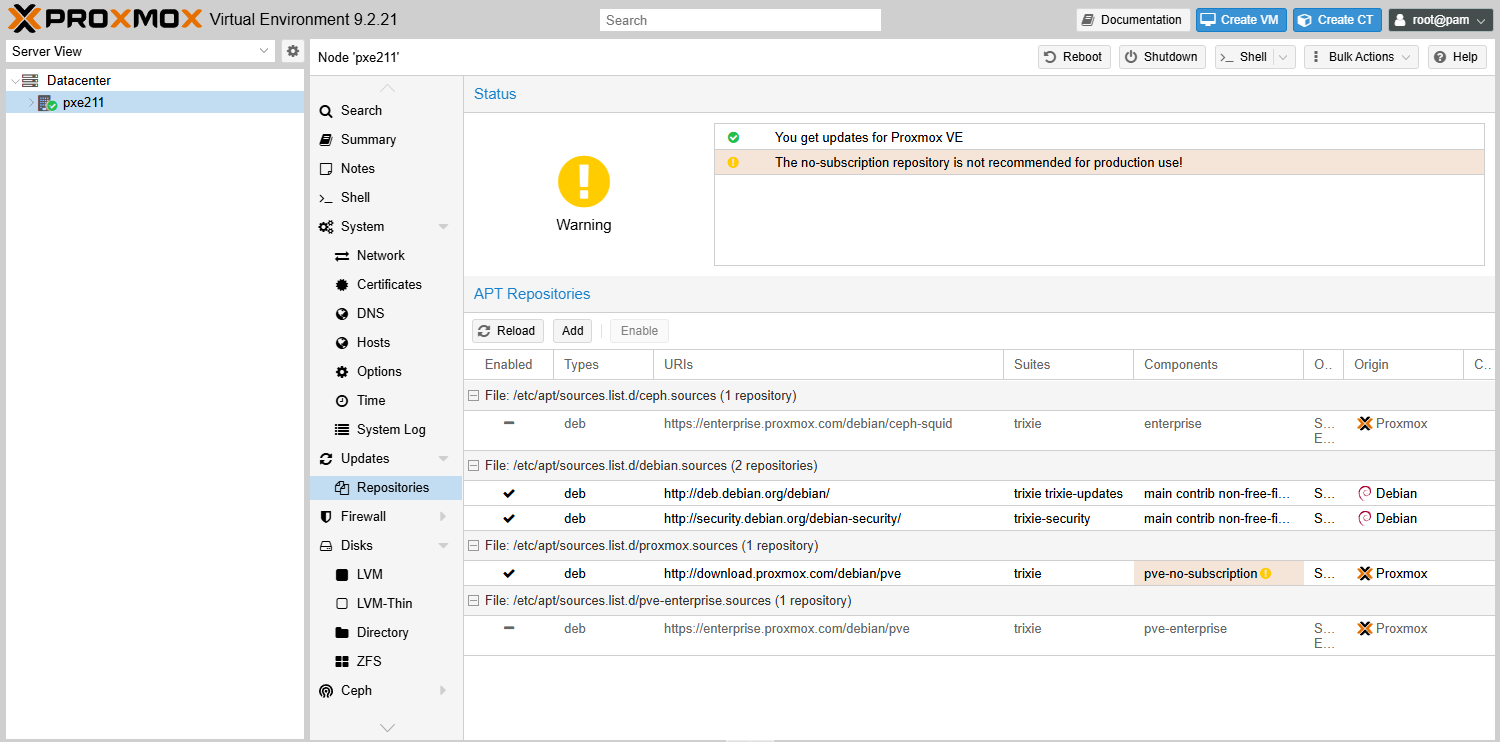
L'onglet Repositories d'un nœud déjà réglé : un fichier .sources par famille de dépôts. Les dépôts enterprise de Proxmox et de Ceph sont désactivés (pas de coche), pve-no-subscription est actif, et le bandeau jaune rappelle qu'il n'est pas recommandé en production. C'est l'état que vous obtiendrez à l'atelier 3.
Updates déclenche apt update et liste les paquets disponibles depuis l'interface graphique.
Storage affiche l'état des stockages configurés sur ce nœud.
Disks liste les disques physiques du nœud, leurs partitions et leur usage. C'est là qu'on prépare un disque libre pour ZFS, LVM ou Ceph.
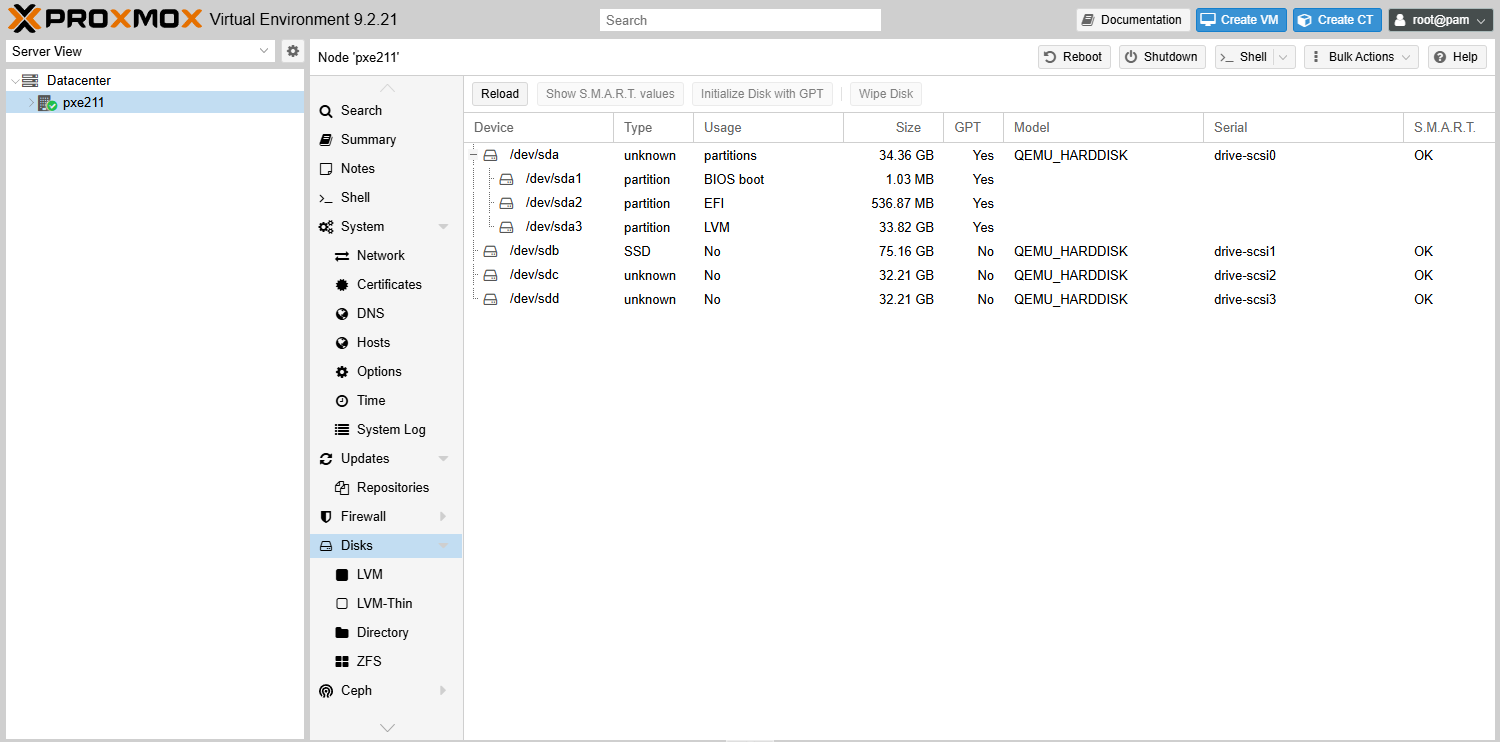
L'onglet Disks de pxe211. sda porte le système : ses partitions de démarrage (BIOS boot, EFI) et le volume LVM.
sdb, sdc et sdd sont libres (colonne Usage à No) : ils sont réservés, sdc et sdd au miroir ZFS, sdb à Ceph. Ne touchez jamais à sda.
Erreur fréquente : modifier la configuration réseau depuis l'interface web sans avoir accès physique ou hors-bande au serveur. Si une erreur de configuration réseau est appliquée, vous perdez l'accès à l'interface. Proxmox propose un mode "Apply Configuration" qui vous laisse un délai pour confirmer — utilisez-le.
À retenir : l'interface web s'ouvre sur https://<ip>:8006, avec un compte et un realm (pam ou pve). À gauche l'arborescence Datacenter → nœuds → invités et stockages ; au centre, les onglets de l'objet sélectionné. Le Shell du nœud donne la ligne de commande sans SSH.
▶ À pratiquer maintenant — Atelier 2
Parcourir l'interface avant de la modifier : l'arbre de gauche, les onglets du nœud, et surtout la différence entre local et local-lvm, qui explique où vont réellement vos machines. Puis créer un troisième stockage, réservé aux ISO, et constater ce qu'il change… et ce qu'il ne change pas.